

Описание
Особенности:-Беспроводной стандарт ieee 802.11b/g/n
-Частота передачи: 2,4 ГГц ~ 2,4835 ГГц
-Поддержка WPA2, WPA и WEP9 (128/64)
-Простой интерфейс программного обеспечения мастера настройки
-Мобильный телефон/планшет/компьютер можно установить как в режиме реле, так и в режиме работы AP. Все беспроводные устройства могут использоваться только один раз.
Инструкции по уходу за изделием
A: Настройка радиотранслятор по беспроводной сети
1: Подключите радиотранслятор к розетке питания.
2: нажмите на значок Интернет-ссылки (или) в нижней правой части экрана компьютера. Вы получите ретранслятор Wi-Fi. Нажмите кнопку подключения для подключения к ретранслятору.
3: Откройте IE browser, Введите http:/192.168.10.1 в адресной полосе браузер и нажмите enter, чтобы войти на страницу настроек.
4: Выберите язык страницы в интерфейсе входа, затем введите «учетную запись» и «пароль» и нажмите кнопку входа для входа. Учетная запись и пароль по умолчанию-«admin».
5: когда вы видите страницу, на которой отображается мастер настройки после входа, нажмите кнопку «Режим реле», чтобы установить его.
6: Выберите беспроводную сеть, которую вы хотите реле.
7: введите имя и пароль сети реле, нажмите кнопку подтверждения, Беспроводной ретранслятор перезагрузится, подождите около 2 минут, ретранслятор запускается, Повторно подключается к ретранслятору. Примечание: Пароль должен быть таким же, как пароль беспроводной сети, которую вы ретранслятор.
B: проводной с радиотранслятор
1: Подключите радиотранслятор к розетке питания и подключите ретранслятор к компьютеру с сетевым кабелем.
C: Настройка режима беспроводной AP
1: Подключите радиотранслятор к розетке питания.
2: Откройте IE browser, Введите http:/192.168.10.1 в адресной полосе браузер и нажмите enter, чтобы войти на страницу настроек.
3: Выберите язык страницы в интерфейсе входа, затем введите «учетную запись» и «пароль» и нажмите кнопку входа для входа. Учетная запись и пароль по умолчанию-«admin».
4: Нажмите режим AP, чтобы установить.
5: Установите в соответствии с отображаемой информацией о странице. (SSID: Название канала беспроводной сети: алгоритм шифрования беспроводных каналов беспроводной сети: Выберите метод шифрования, который вы хотите. Поддерживаемые методы шифрования: WEP, WPA PSK, WPA2 PSK, WPA/WPA2 PSK пароль: Введите беспроводной пароль, который вы хотите установить.
6: нажмите кнопку «Подтвердить», и беспроводной повторитель перезагрузится. Подождите около 2 минут. После запуска ретранслятора повторно подключите ретранслятор.
D: компьютеры, планшеты и т. Д. Подключение к повторителям
1: Запуск компьютера, щелкните правой кнопкой мыши значок сетевого подключения (или), чтобы открыть интерфейс подключения беспроводной сети.
2: выберите сеть беспроводного ретранслятора, которую вы хотите подключить из списка беспроводных сетей, и нажмите на значок подключения, чтобы подключиться в соответствии с подсказками Windows.
3: после удачного подключения вы увидите значок успешного сетевого подключения в нижней правой части компьютера.
Изменить пароль учетной записи: пароль беспроводного ретранслятора по умолчанию является «admin», если необходимо изменить пароль, сначала Войдите на страницу 192.168.10.1, нажмите на кнопку «Управление»-«Управление землями», в правой части окна введите новое имя пользователя и пароль, Нажмите кнопку ok, ретранслятор вернет на страницу входа, настройки будут иметь эффект.
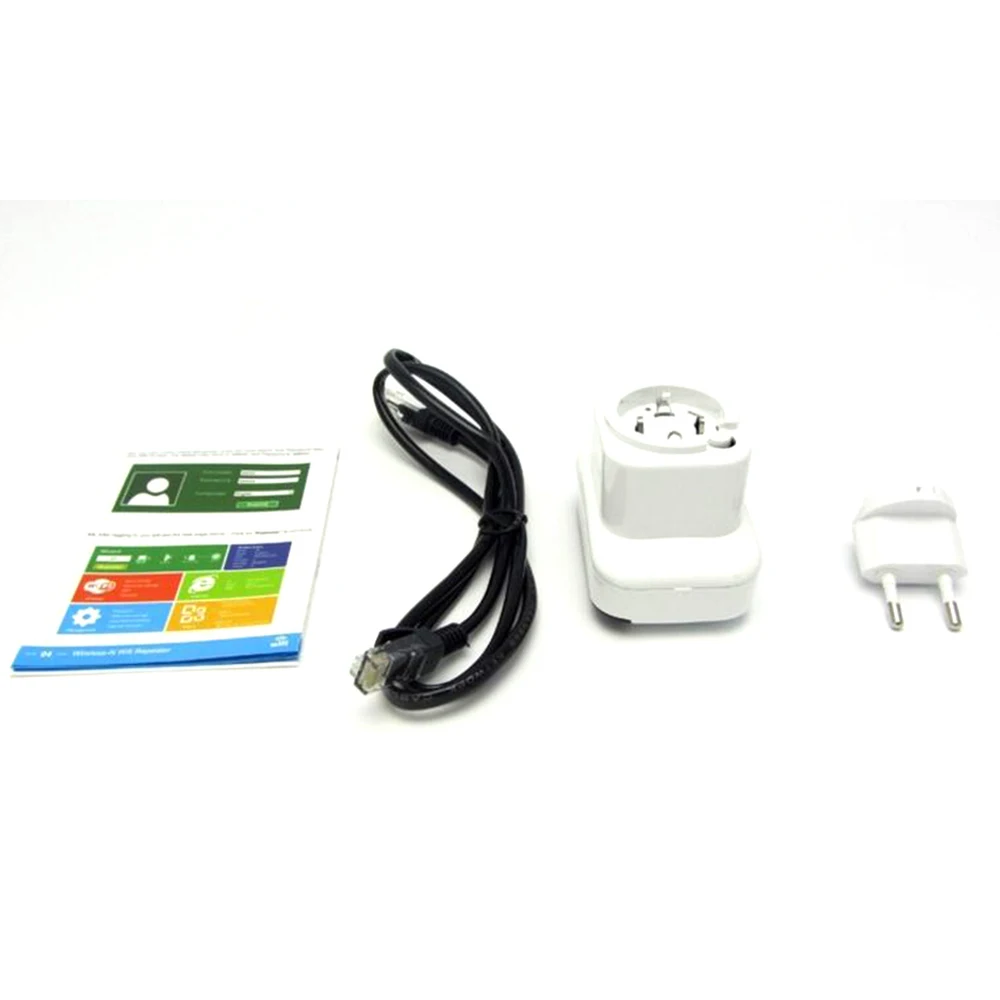
-Посылка содержание:
-1 беспроводной маршрутизатор переменного тока
-1 кабель RJ45 Ethernet
-1 х Руководство пользователя




Характеристики
- Бренд
- ANENG
- Частотный диапазон
- -
- Номер модели
- new
- Упаковка
- Да
- Тип
- OUTDOOR
Сопутствующие товары