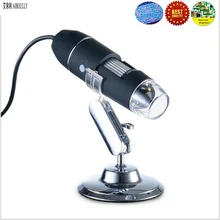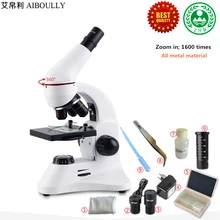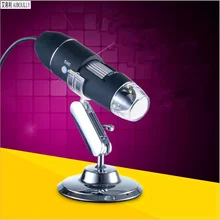


Описание
Продукт не с дисплеем экрана, объектива, кронштейна, светодиодный свет
14 миллионов пикселей, TF карта видео, HDMI выход, USB выход, видео. Применим к печатной плате, оборудованию, соединителям, FPC, текстилю, билетам, всем видам визуального промышленного тестирования, медицинских исследований, criminal definition и других областях.
Функция Описание:
1,14 миллионов пикселей матрица COMS;
2, этот продукт имеет 14 миллионов пикселей камеры и 1080 p видео записи с помощью ключа РЕЖИМА для переключения. Какой режим ключа я переключаю, по умолчанию режим камеры, нажмите один раз, чтобы настроить видео, затем нажмите снова для режима предварительного просмотра, Переключатель цикла.
3, продукт обеспечивает 8 раз цифровой зум; нажмите кнопку вверх или вниз можно в цифровом виде увеличить или уменьшить, длительное нажатие для быстрого увеличения или уменьшения, короткое нажатие для локального зума или зума.
4, этот продукт обеспечивает HDMI высокой четкости видео выходной интерфейс, размер вывода 1080 p
30 Гц.
5, этот продукт предоставляет бесплатный привод 1080 P 30 кадров/сек HD USB видео выход.
6, этот продукт поддерживает функцию замораживания/оттекания изображения, нажмите кнопку включения/выключения для достижения функции замораживания и разтекания.
7, продукт обеспечивает перекрестную функцию, Горизонтальные 4, вертикальные линии 4, поддержка линий опционально и мобильно, а также отображение линий цветовых настроек и регулируемой толщины, обеспечивая при этом центральный поперечный дисплей курсора.
8, поддержка автоматического и ручного воздействия;
9, поддержка EV значение (компенсация экспозиции) регулировка;
10, поддержка английского, китайского традиционного, Упрощенного китайского и других многоязычных настроек;
11, поддержка 50 Гц, 60 Гц источник света, выбранные настройки;
12, поддержка HCSD T-flash card (класс 4), максимум 32 Гб;
13, поддержка функции выключения сохранения настроек;
14, поддержка функции дистанционного управления;
Во-вторых, описание интерфейса:
1, HDMI высокой четкости видео выходной интерфейс;
2, USB b-тип высокой четкости видео выходной интерфейс;
3, Разъем для карты T-flash;
4, разъем пост. тока (Примечание: DC 5 V-12 V).
В-третьих, основные инструкции
1, переключатель машина/замораживание/оттепель кнопка;
2, Кнопка меню (меню);
3, кнопка включения/+;
4, следующая/-кнопка;
5, фотографируйте/видео/подтвердите кнопку;
6, переключатель режима/кнопка AE;
7, все выходное состояние HDMI, загрузка, мы также можем использовать пульт дистанционного управления,
Примечание: пульт дистанционного управления не может управлять переключателем
В-четвертых, инструкции по эксплуатации:
Первый шаг: источник питания
Пожалуйста, вставьте 5 V-12 V DC Блок питания оригинальной машины в разъем постоянного тока. В это время светодиодный зеленый свет
Примечание: устройство также может питаться от USB;
Шаг второй: загрузки
Короткое нажатие кнопки, затем светодиодный индикатор мигает в красный индикатор, устройство начинает нормально;
Часть III: доступ к дисплейному устройству, введите состояние предварительного просмотра
В этом случае, если выходной интерфейс HDMI HD подключен к дисплейному устройству, камера будет отображать изображение предварительного просмотра камеры. Устройство находится в режиме камеры (зеленый индикатор не горит). Если устройство отображения USB (например, ПК, поддерживает отображение UVC), камера будет отображать изображение предварительного просмотра.
Примечание: Если вы вставляете USB, вставьте HDMI, видеовыход автоматически переключится на выход HDMI.
Шаг 4: использование операции
1. фотографировать
В случае выхода HDMI вставьте карту T-Flash, в этот раз, например, короткое нажатие на кнопку камеры, затем установка автоматически снимет 5 миллионов пикселей фотографий, и формат JPEG, хранящийся в T-flash;
Примечание: Перед операцией этого шага убедитесь, что устройство имеет t-флэш-карту (класс 4 или выше) с емкостью не менее 2 ГБ. В противном случае устройство будет указывать, что карта неисправна.
Примечание: после вставки t-флэш-карты, если Вам предлагается проверить карту или нажать кнопку камеры, когда карта неправильная, пожалуйста, выберите формат в меню, формат Карты T-Flash (см. описание форматирования);
2. Видео
В выходном состоянии HDMI нажмите кнопку переключения режимов в это время, затем зеленый индикатор, указывая, что устройство входило в режим просмотра видео в это время, если Короткое нажатие на кнопку видео, зеленый свет начинает мигать, устройство начинает запись, Видеофайл H. 264 кодирован 1080 P 30 кадров в секунду HD видео и будет сохранен на t-флэш-карту;
Примечание: При использовании этого шага, пожалуйста, убедитесь, что устройство вставило емкость не менее 2 ГБ t-флэш-карты (класс 4 выше), в противном случае, устройство подает ошибку карты;
Примечание: после вставки t-флэш-карты, если Вам предлагается проверить карту или нажать кнопку камеры, когда карта неправильная, пожалуйста, выберите формат в меню, формат Карты T-Flash (см. описание форматирования);
3, цифровой зум:
В выходном состоянии HDMI при коротком нажатии кнопки Up/+ устройство увеличит (увеличит) Изображение предварительного просмотра. При коротком нажатии/клавиша устройство увеличит изображение в цифровом формате), дисплей устройства ниже будет отображать зум, увеличивать масштаб;
4, замороженный, затонувший
В выходном состоянии HDMI, в режиме предварительного просмотра, например, короткое нажатие кнопки переключения (также можно использовать пульт дистанционного управления), затем предварительный просмотр замораживания изображения, затем нажмите кнопку снова, затем просмотрите изображение разтекается.
5, автоматический, ручной переключатель экспозиции;
В режиме вывода HDMI устройство автоматически переключается на ручную (или автоматическую) экспозицию в режиме предварительного просмотра, например, короткое нажатие переключения режимов/ключ AE;
Примечание: устройство по умолчанию обеспечивает автоматическую экспозицию.
6, линейный дисплей:
В выходном состоянии HDMI, в состоянии предварительного просмотра, нажмите кнопку меню, во всплывающем меню опции, Выберите линию показывает элемент, нажмите кнопку ОК, затем вы можете выбрать, чтобы показать или не отображать линии, например, выбрать линию отображения, нажмите кнопку ОК, Затем нажмите кнопку меню для выхода из меню, затем дисплей устройства будет отображать горизонтальный 4, вертикальный 4 в общей сложности 8 поддержки, равномерно распределенный в дисплее устройства.
7, блокировка линий, движущиеся линии:
В выходном состоянии HDMI, в режиме предварительного просмотра, нажмите кнопку меню, во всплывающем меню, Выберите линию для перемещения, введите меню следующего уровня, затем выберите линию, которая должна быть заблокирована (горизонтальная линия H1-H4, вертикальная линия V1-V4), введите меню следующего уровня, На этот раз можно установить дисплей, не показать, перемещать линию.
Если вы хотите не отображать, нажмите кнопку ОК, затем нажмите кнопку меню, чтобы выход из меню, затем Отобразите соответствующую линию на устройстве исчезнет;
Если вы двигаетесь сейчас, нажмите кнопку ОК, затем нажмите кнопку меню, чтобы выход из меню, на этот раз, например, нажмите кнопку вверх/вниз, который может перемещаться вверх, вниз, влево и вправо, чтобы выбрать выбранную линию.
8, настройки толщины линии;
В выходном состоянии HDMI, в режиме предварительного просмотра, нажмите кнопку меню, во всплывающем меню, Выберите настройки толщины линии, введите меню следующего уровня, затем вы можете выбрать в общей сложности четыре уровня настроек толщины линии, а затем нажмите кнопку ОК, Затем нажмите кнопку меню для выхода из меню, линия толщины соответствующих изменений;
9, настройки цвета линии:
В выходном состоянии HDMI, в режиме предварительного просмотра, нажмите кнопку меню, во всплывающем меню, выберите цвет линии, чтобы установить элемент, введите меню следующего уровня, затем вы можете выбрать в общей сложности 5 видов цветовых настроек линии, а затем нажмите кнопку OK, И затем нажмите кнопку меню для выхода из меню, цвет линии будет отображаться соответствующие изменения;
10, поперечная звезда настройки дисплея;
В выходном состоянии HDMI, в состоянии предварительного просмотра, нажмите кнопку меню, во всплывающем меню опции, выберите дисплей cross star set one, введите меню следующего уровня, затем вы можете выбрать, чтобы показать или не показать звезда Креста, например, теперь дисплей, нажмите кнопку ОК, И затем нажмите кнопку меню, чтобы выход из меню, затем Отобразите центр устройства, появится перекрестная звезда.
11, языковые настройки:
В выходном состоянии HDMI, в режиме предварительного просмотра, нажмите кнопку меню, во всплывающем меню, выберите языковой набор элемента, введите меню следующего уровня, затем вы можете выбрать для использования локального языка, нажмите кнопку ОК, затем нажмите кнопку меню, чтобы выход из меню, Затем язык подсказки меню устройства будет переключен соответственно на выбранный язык.
12, настройки частоты источника света:
В выходном состоянии HDMI, в режиме предварительного просмотра, нажмите кнопку меню, во всплывающем меню, Выберите настройки частоты источника света, введите меню следующего уровня, затем вы можете выбрать для использования частоты источника света (50 Гц или 60 Гц) нажмите кнопку OK, Затем нажмите кнопку меню для выхода из меню, затем экран предварительного просмотра устройства войдет в выбранную частоту источника света.
13, параметры компенсации экспозиции:
В выходном состоянии HDMI, в режиме предварительного просмотра, нажмите кнопку меню, во всплывающем меню опции, Выберите настройки компенсации экспозиции, на этот раз, устройство дисплея будет отображать несколько уровней компенсации экспозиции, нажмите кнопку +/-, соответствующий соответствующей направлению регулировки, Экран предварительного просмотра сделает соответствующий ответ компенсации, нажмите кнопку ОК, затем устройство будет определяться в соответствующем состоянии компенсации экспозиции.
14, функция оформления:
В выходном состоянии HDMI, в режиме предварительного просмотра, нажмите кнопку меню, во всплывающем меню, выберите формат a, на этот раз, будет напоминать, нужно ли отформатировать t-флэш-карту, на этот раз устройство формирует tf-карту, вставленную в устройство.
Примечание: При этом убедитесь, что вы точно отформатируете карту T-F в устройстве. После этой операции содержимое карты T-F будет очищено;
15, возврат к заводским настройкам:
В выходном состоянии HDMI, в режиме предварительного просмотра, нажмите кнопку меню, во всплывающем меню, Выберите настройки обратного завода, на этот раз, на этот раз, если выбор, будет напоминать о необходимости возврата к заводским настройкам Тогда устройство будет неправильным, чтобы установить параметры и статус для возврата в заводское состояние.
Примечание: При этом убедитесь, что вы обязательно вернетесь к заводским настройкам. После этой операции устройство очистит все предыдущие настройки устройства;
Шаг 5: выключение:
В состоянии устройства включается, долго нажимает кнопку переключения, устройство отключается, и может автоматически сохранить все настройки оборудования, красный свет гаснет; по причинам безопасности, рекомендуется отключать питание устройства. Обратите внимание, что во всех выходах HDMI, после загрузки, мы также можем использовать пульт дистанционного управления, Примечание: пульт дистанционного управления не может управлять переключателем


Характеристики
- Коэффициент увеличения
- 500X и Под
- Материал
- Металл
- Основы
- Видеомикроскоп
- Номер модели
- XT5
- Особенности
- High Definition / PORTABLE / Цифровой
- Бренд
- AIBOULLY
- Выдвижной тубус
- C-Mount
- A
- Microscope camera
- B
- HDMI camera
- C
- industrial camera
- D
- 14 million pixels
- E
- USB output
- F
- C interface
- G
- CMOS chip
Сопутствующие товары