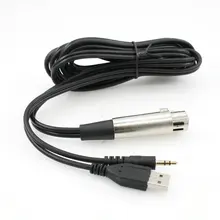


Описание

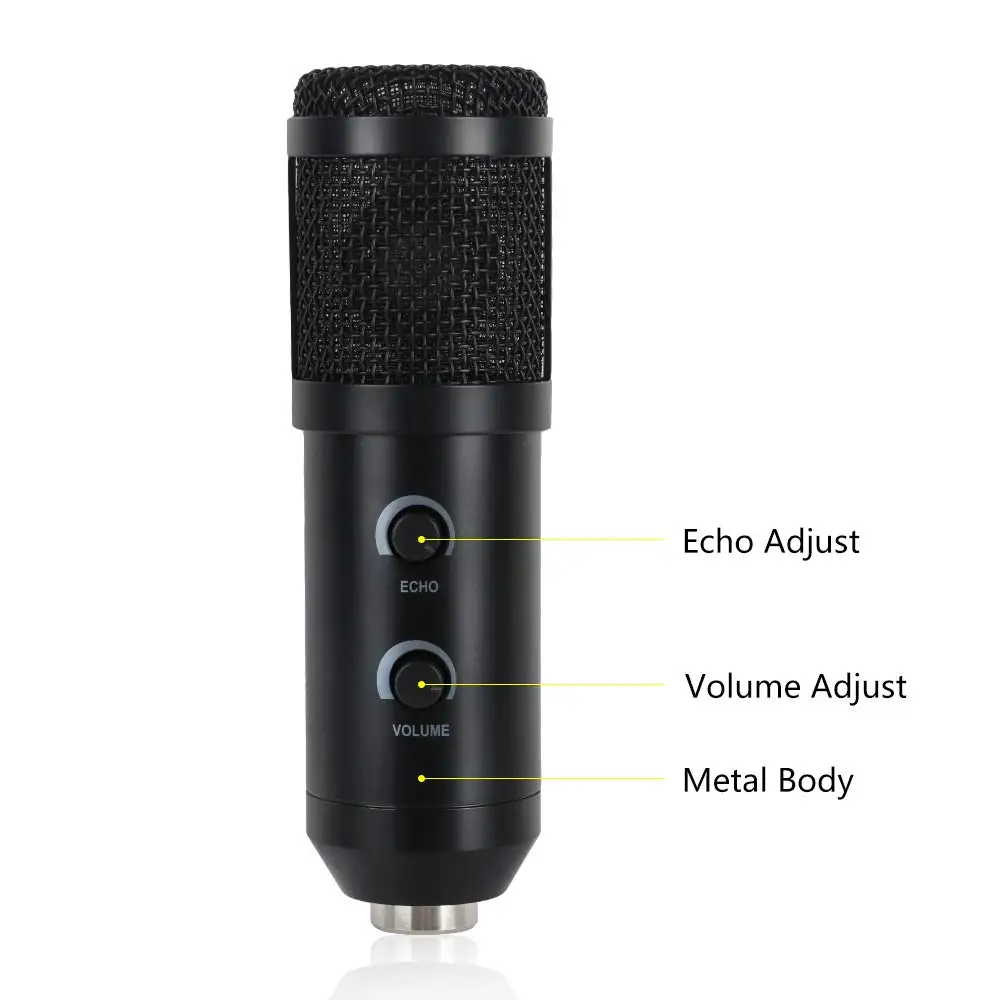


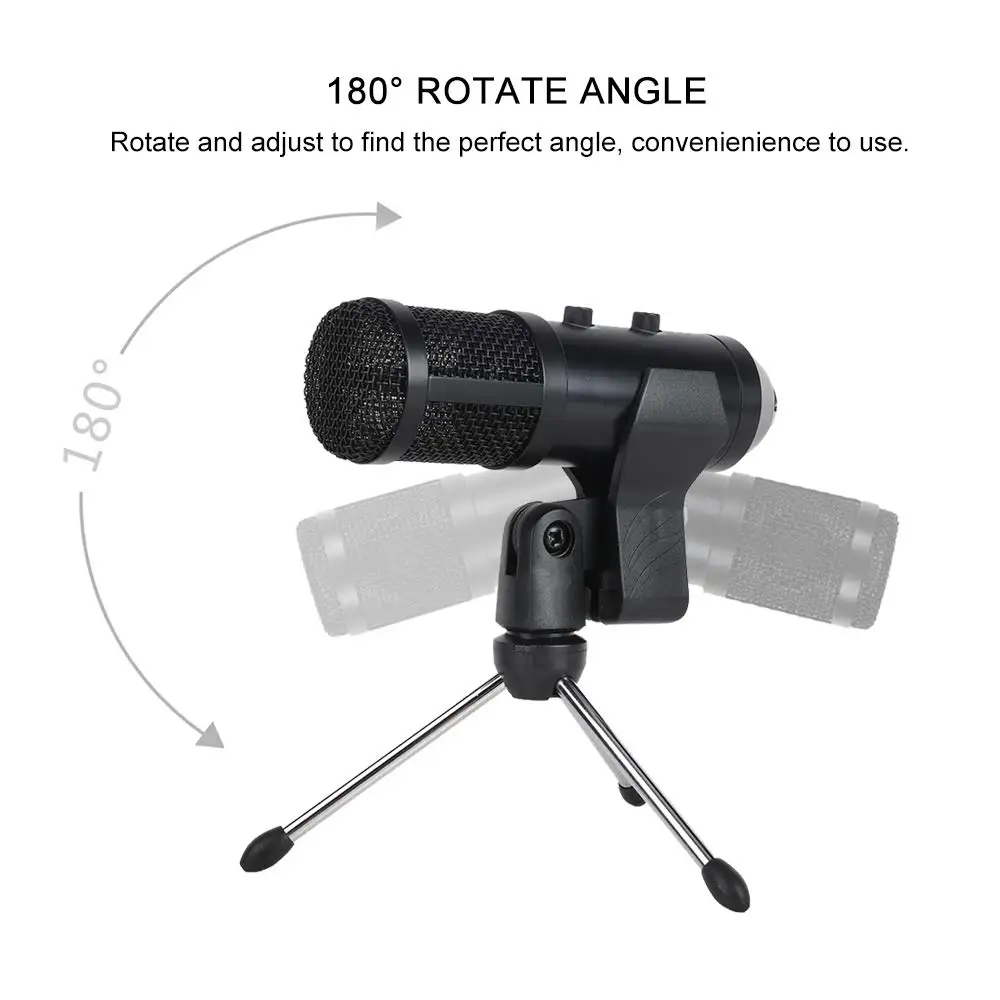
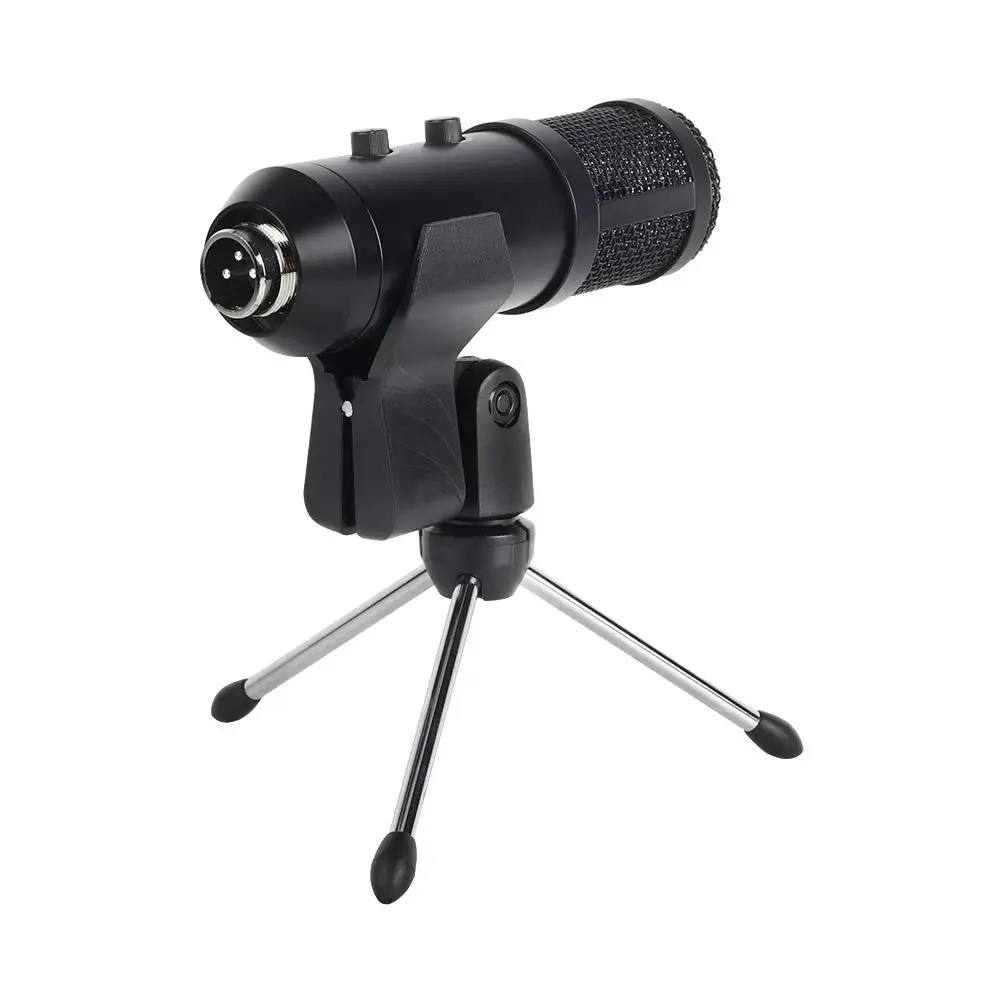

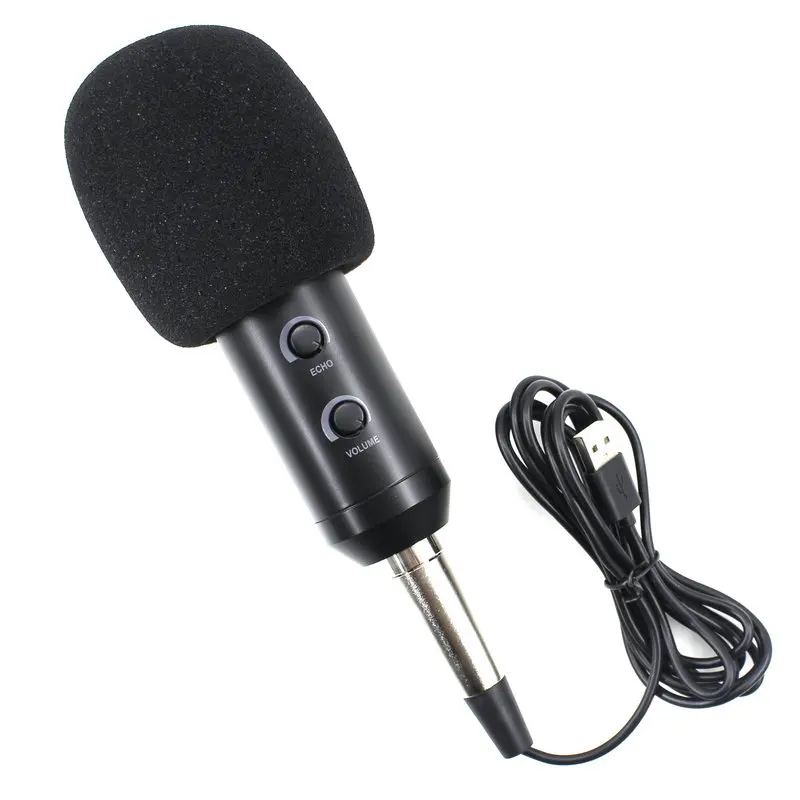

Подключите usb-кабель к компьютеру одновременно. Готов к использованию.
Если микрофон не может быть использован для вашего устройства, пожалуйста, проверьте, правильно ли устройство установлено с микрофоном. Если нет, пожалуйста, следуйте шагу, чтобы установить его.
Шаг 1: откройте панель управления и нажмите «звук», появится окно.
Шаг 2: Выберите запись, вы увидите, что микрофон настроен или по умолчанию.
Шаг 3: дважды щелкните микрофон, если он уже подключен.
Микрофон свойствами.
Q1: Если микрофон не работает, что мне делать?
Ответ:1. Отключите usb-кабель для проверки ослабления контактов в нижней части микрофона.
2. перезагрузите компьютер и повторно подключите микрофон к другому порту USB.
3. Если в настройках звука компьютера появится «USB PnP Audio Device» (ниже приведены методы получения настроек звука), микрофон может работать.
(Windows: Щелкните правой кнопкой мыши значок динамика в правом углу компьютера & rarr; “записывающее устройство”
Mac: нажмите «системные настройки» & rarr; «звук» & rarr; «вход»)
Если нет, пожалуйста, напишите нам. Мы отправим вам новый usb-кабель для замены. Если контакты не ослаблены, проблема будет лежать в разъеме USB.
Q2: Если mic имеет шипение что я могу сделать?
Ответ:Причины многогранны, мы не уверены, что делает микрофон работать плохо, хотя мы надеемся, что вы можете попробовать предложения ниже, чтобы увидеть, если они могут помочь.
1. повторно подключите usb-кабель к микрофону. Если кабель становится свободным, шум легко генерируется или передача сигнала может возникнуть проблема.
2. перезагрузите компьютер и повторно подключите микрофон к другому порту USB.
3. поместите его не слишком близко к любому источнику питания или компьютеру. Проверьте, есть ли смартфон рядом с usb-кабелем.
4. Установите на корпусе управление микрофоном и входом/выходом компьютера на 50%-75%. Громкость-виновник шума.
(Windows: Щелкните правой кнопкой мыши значок динамика в правом углу компьютера & rarr; «устройство записи»/«устройство воспроизведения» & rarr; щелкните правой кнопкой мыши «устройство USB PnP»/динамик по умолчанию & rarr; «Свойства» & rarr; «уровни». Если есть "Микрофон Boost", поверните его на 0-10 дБ.
Mac: «системные настройки» & rarr; «звук» & rarr; «вход»/«выход» & rarr; «входной объем»/«выходной объем»)
5. (при использовании компьютера Windows) отключите все звуковые эффекты.
(Щелкните правой кнопкой мыши значок динамика в правом углу компьютера & rarr; «устройство воспроизведения» & rarr; Щелкните правой кнопкой мыши динамик по умолчанию & rarr; «улучшения» & rarr; нажмите «отключить все звуковые эффекты».)
Надеемся, что эти методы могут помочь устранить шум и сделать звук, микрофон лучше.
Q3: Если mic разъединяет себя без предупреждения, что я могу сделать?
Ответ:В этой ситуации есть две причины. Одна из них-плохая связь. Другой-разбит usb-кабель. Если вы попытались повторно подключить usb-кабель к микрофону и подключить микрофон к другому usb-порту, то это будет проблема кабеля. Просто напишите нам, чтобы мы могли заменить вам новый кабель. Тогда микрофон должен работать снова.
Если у вас есть какие-либо вопросы о нашем продукте или если ваш опыт с нами был менее совершенным в любом случае, пожалуйста, свяжитесь с нами немедленно в AliExpress. Так что мы можем сделать это правильно для вас!

Характеристики
- Стиль
- Столешница
- Предназначение
- Компьютерный микрофон
- Преобразователь
- Емкостный микрофон
- Тип комплекта
- Мульти-микрофонные комплекты
- Связь
- Проводной
- Упаковка
- Да
- Направленность микрофона
- Кардиоида
- Бренд
- shurime
- Номер модели
- BM900
- Compatible
- Microphone For Computer
- Style
- BM 900 USB Microphone With Desktop Tripod
- Fit For
- Microphone For Recording
- Power Supply
- USB DC5V Power Supply
Сопутствующие товары