

Описание
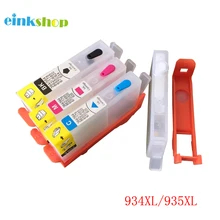
2 шт. 74 75 чернильный картридж для принтера программы Photosmart C4200 C4280 C4345 C4380 C4385 C4480 C4580 Officejet J5780 J6480printer
Посылка Содержание:
1 шт. • золотистый шарик в форме цифрыPK × 74 74XL Черный чернильный картридж
• 1PK × 75 75xl цветной чернильный картридж
Совместимый принтер модели:
Для принтеров серий Deskjet D4360 D4363 D4368 D4260 D4263 D4268 D4280
OfficeJet J5700 J5725 J5730 J5735 J5738 J5740 J5750 J5780
OfficeJet J5783 J5785 J5788 J5790 J6410 J6413 J6415 J6450 J6480
PhotoSmart C4200 C4235 C4240 C4250 C4270 C4272 C4273 C4275 C4280 C4283 C4285 C4288
PhotoSmart C4293 C4294 C4380 C4385 C4410 C4435 C4440 C4450 C4470 C4472 C4473 C4475 C4480
PhotoSmart C4483 C4485 C4488 C4493 C4494 C4580 C4583 C4585 C4599 C5225 C5240 C5250 C5280
PhotoSmart C5540 C5550 C5580 D5345 D5360 D5363 D5368


КлиентовЧасто задаваемые вопросы
Вопрос 1:
Принтер показывает "низкий уровень чернил"/"пустой"/"красный х"/"!" (желтый знак), что делать?
Это нормальное состояние для всех восстановленных чернильных картриджей, которые показывают такую информацию. Когда вы видите такую информацию, пожалуйста, не обращайте внимания на нее и нажмите кнопку «ок» или «закрыть», чтобы продолжить печать.
Для некоторых принтеров вы также можете нажать и удерживать кнопку стоп/сброса (красная перевернутая треугольная кнопка) в течение 5-10 секунд, окно сообщения исчезнет.
Если этот метод не может решить проблему, попробуйте очистку чипа, как показано на вопрос 2
Вопрос № 2Принтер показывает "Сбой/повреждение/ошибка/проблема...", что делать?
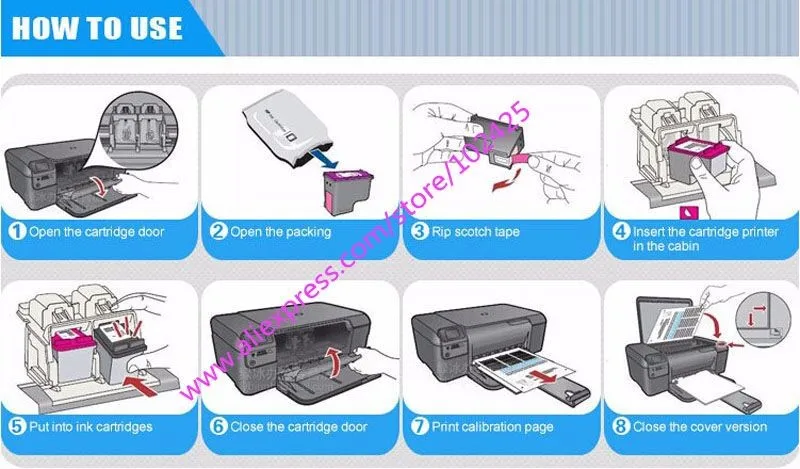
Шаг 1: Снимите чернильный картридж иПовторной установки. Если проблема все еще существует, перейдите вперед sepp 2.
Шаг 2: Выключите принтер,Отключите принтер, Снимите картридж с чернилами, подождите немного,
Затем повторно установитьКартридж с чернилами и перезагрузка принтера. Если проблема все еще существует, перейдите вперед sepp 3.
Шаг 3:Очистка чипа (очистка контактных точек)
ЧистыйВ чип для чернильного картриджа сЛастик, Затем переустановите, посмотрите, будет ли это работать. (картинка 1)
ЧистыйВ чип для чернильного картриджа сСпиртовой ватный тампон, В течение 1 минуты,Затем переустановите, посмотрите, будет ли он работать. (картинка 2. Изображение 3)
Обратите внимание:
Если все вышеуказанные методы не могут решить вашу проблему, спасибо, свяжитесь с нами для решения

Вопрос № 3.Мигающий Желтый свет, что делать?
Выключите принтер, отсоедините принтер, подождите немного, а затем перезагрузите принтер.
Если мигание исчезнет, нажмите «ок», затем вы можете напечатать нормально.
Если все еще мигает, нажмите и удерживайтеКнопка стоп/сброс (красная перевернутая треугольная кнопка)Не менее 5 секунд, затем отпустите. Повторите2-3 разаДо тех пор, пока не исчезнет ложка. Затем подождите 10-15 секунд, это будет нормально.
Если ваш принтер не "кнопка остановки/сброса", Вы можете стараться не обращать внимания на мигающий и нажимать«ОК»Чтобы продолжить печать, посмотрите, будет ли это работать.
Если этот метод не может решить проблему, попробуйте очистку чипа, как показано на вопрос 2

Характеристики
- Тип
- Патрон чернил
- Совместимый бренд
- Струйный принтер HP
- Оптовая упаковка
- Да
- Состояние картриджа
- Полный
- Функция
- Переработанный
- Номер модели
- 74 75xl ink cartridge
- Бренд
- einkshop
- 74 Black ink cartridge
- 75 Tri-Color ink cartridge
- cheap ink cartridges
- ink cartridge 74
- c4480 ink cartridge
- photosmart c4200 cartridge
- c4280 cartridge
- photosmart C4200
- 75 cartridge
- 74xl
- for hp photosmart c4380
- for hp 75
- for hp c4280 cartridge
- for hp photosmart c4280
Сопутствующие товары