


Описание
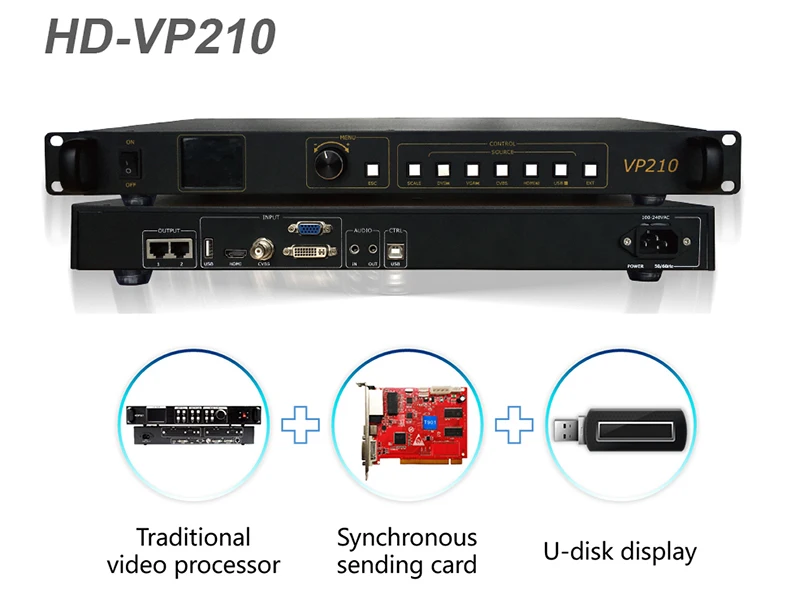
Мощный 3-в-1 HD-VP210 контроллер Поддержка интегрированный Функция одного одиночный снимок видео обработки и отправки карты


Обзор
HD-VP210 один мощный 3-в-1 контроллера, который имеет интегрированный удобный емкостный Мини-стилус, служащий также в одном фото и видео обработки и отправки карты
Особенности:
1). Диапазон управления: 1280 Вт * 1024 ч, самый широкий 3840, самый высокий 1920.
2). Бесшовные переключение любого канала;
3). 5 каналов цифрового и аналогового видео входа, USB воспроизведения видео и изображений файлов непосредственно
4). Аудиовход и выход;
5). Интегрирована функция sendin g card и два выходных гигабитных сетевого порта.
6). Замок с ключом;
7). Предустановленное сохранение и вызов вариантов, поддержка сохранения 7 пользовательских шаблонов.
Применение сцены
Внешний вид
Передняя панель:

| Нет. | Кнопка | Функция Описание |
| 1 | Мощность кнопка | Устройство Мощность кнопка включения |
| 2 | ЖК-дисплей Экран | Дисплей меню устройства информация |
| 3 | Поворотная кнопка | Поверните ручку, чтобы выбрать меню и нажмите, чтобы подтвердить |
| 4 | Копка возврата | Выход из меню или операции |
| 5 | Весы | Полный экран с переменным фокусным расстоянием кнопка быстрого доступа |
| 6 | Вход источник | В режиме воспроизведения входного сигнала Udisk Кнопка DVI будет определена как <, означает воспроизведение предыдущего файла. В соответствии с Udisk вход Режим воспроизведения, кнопка VGA будет установлено как >>|, средства воспроизведения следующий файл. В режиме воспроизведения входного сигнала Udisk Кнопка CVBS и HDMI будет Определяется как> |, означает паузу или воспроизведение файла. В соответствии с Udisk вход Режим воспроизведения, USB Кнопка будет установлено как ■, означает, что стопа играть. |
Задний Панель

| Задняя панель | ||
| Порты и разъёмы | Количество | Функция |
| Тип usb A | 1 | Напрямую воспроизводить видео и фото в USB Формат файла изображения: jpg, jpeg, png bmp Формат видео файлов: mp4, avi, mpg, mkv, mov, vob и Кодирование видео: MPEG4 (MP4), MPEG_SD/HD, H.264 (AV I, MKV), FLV |
| HDMI | 1 | Стандарт сигнала: HDMI1.3 обратная совместимость Разрешение: стандарт VESA, ≤1920×1080p @ 60 Гц |
| CVBS | 1 | Стандарт сигнала: PAL/NTSC 1Vpp±3db (0,7 в видео + 0,3 в синхронизация) 75 Ом Разрешение: 480i, 576i |
| VGA | 1 | Стандарт сигнала: R, G, B, Hsync, Vsync: 0to1Vpp±3 дБ (0,7 в видео + 0,3 в синхронизация) Уровень черного цвета 75 Ом: Синхронизация 300 мВ совет: 0 В Разрешение: стандарт VESA, ≤1920x1080 P @ 60 Гц |
| DVI | 1 | Стандарт сигнала DVI1.0 HDMI1.3 обратная совместимость Разрешение: VESA Стандартный ПК до 1920x1080 HD 1080 p |
| Аудио | 1 | Аудио вход и выход |
| Выход Порты и разъёмы | ||
| Порты и разъёмы | Количество | Функция |
| LAN | 2 | 2-полосная сетевой порт выходной интерфейс, подключенный к приема карты |
| Управление интерфейс | ||
| Порты и разъёмы | Количество | Функция |
| Квадратный USB Тип B | 1 | Подключайте компьютер настройка параметров экрана |
| Мощность интерфейс | 1 | 110-240VAC 50/60Hz |
-------------------------------------------------------------------------------------------------------------------------------------------------------------------------------------------
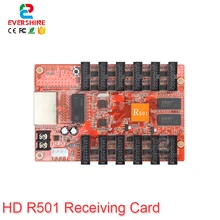
HD-VP210 блок контроллера должен работать с приемной картой Huidu, это HD-R501 ссылка на получение карты: Https://www.aliexpress.com/store/product/R501-HD-R501-12-HUB75-HD-Video-Full-Color-LED-Display-Screen-Receiving-Card-Work-With/103659_32765724892.html?spm=2114.12010612.8148356.27.45211e912PbkkF
Размеры

Продукт Управление
1 Управление шаги
Шаг 1: Подключите питание дисплея к экрану.
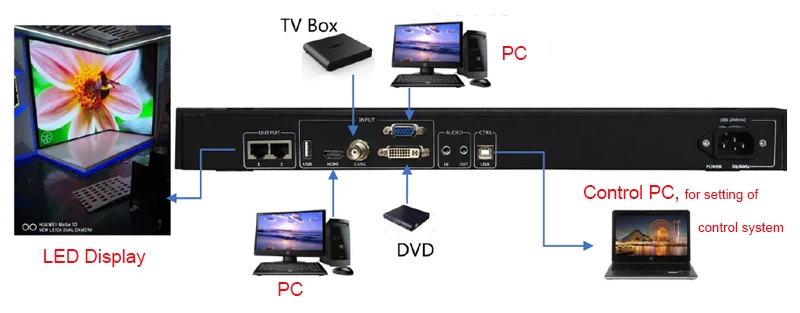
Шаг 2: Подключите воспроизводимый источник ввода к HD VP210.
Шаг 3: Используйте последовательный порт USB для подключения к компьютеру для настройки параметров экрана.
2 Вход Переключения Источника
HD VP210 поддерживает одновременный доступ к 5 типам источников сигнала, которые можно переключить на входной источник для воспроизведения в любое время в соответствии с требованиями.
Переключатель источника входного сигнала
Есть два способа Переключения источника ввода. Первый шаг заключается в том, чтобы быстро переключатель, нажав «источник» кнопки на передней панели, а другая заключается в том, чтобы выбрать через входного источника интерфейс меню.
Шаг 1: Пресс ручку, чтобы выбрать “Вход настройки и rarr; Вход Источник», чтобы войти в Вход интерфейс источника.
Шаг 2: поверните ручку для выбора источника ввода.
Шаг 3: Пресс ручку для того, чтобы убедиться в том, что выбранный вход источник вход экран воспроизведения.
Набор разрешение
Шаг 1: нажмите на ручку, чтобы выбрать «Параметры ввода & rarr; Разрешение ввода» для входа в интерфейс разрешения ввода.
Шаг 2: поверните рукоятку, чтобы выбрать нужное разрешение или выберите настраиваемое разрешение настройки.
Шаг 3: После настройки разрешения, нажмите ручку для того, чтобы определить разрешения.
3 установка сигнала
HD VP210 поддерживает полный scre en zoom и режим точечного Зума
Полный экран с переменным фокусным расстоянием
VP210 адаптивно увеличит текущее входное разрешение до полноэкранного воспроизведения в соответствии с разрешением светодиодный дисплей в конфигурации.
Шаг 1: Пресс рукоятку, чтобы войти в главное меню, выберите «Режим масштабирования», чтобы войти в режим масштабирования интерфейса;
Шаг 2: нажмите на ручку, чтобы выбрать режим, затем поверните ручку, чтобы переключиться между полноэкранным и локальным;
Шаг 3: нажмите на ручку, чтобы подтвердить использование режима «полноэкранного или локального» зума.
Точка-точка удаление зубного камня
Точка-точка дисплея, без удаление зубного камня потребители могут установить смещение по горизонтали или по вертикали, чтобы отобразить область их по своему усмотрению.
Шаг 1: Пресс рукоятку, чтобы войти в главное меню, выберите «Режим масштабирования», чтобы войти в режим масштабирования интерфейса;
Шаг 2: поверните ручку, чтобы выбрать «точка-точка»;
Шаг 3: нажмите на ручку, чтобы подтвердить использование «точка-точка»;
Шаг 4: Пресс рукоятку, чтобы войти в "точка-точка" интерфейс настройки
В интерфейсе настроек «точка-точка» через ручку Установите «Горизонтальное смещение» и «вертикальное смещение» на v iew области, которую вы хотите отобразить.
4. Воспроизведение с помощью u-диска
HD VP210 поддерживает напрямую воспроизводит фотографии или видео файлы, хранящиеся в USB.
Шаг 1: поверните ручку в «U disk setting», нажмите на ручку, чтобы войти в интерфейс настройки U disk;
Шаг 2: поверните ручку в «тип носителя» и нажмите на ручку, чтобы выбрать тип носителя;
Шаг 3: поверните ручку, чтобы выбрать тип носителя, поддерживает видео и картинку, выберите тип носителя и нажмите кнопку для подтверждения;
Шаг 4: поверните рукоятку, чтобы «файл Просмотр», чтобы войти в U диск воспроизведения, и устройство будет автоматически считывает набор мультимедийных файлов.
Шаг 5: нажмите ESC для выхода из списка воспроизведения и введите настройки воспроизведения диска U.
Шаг 6: поверните ручку в режим «цикл», он поддерживает одну петлю или петлю списка.
Когда тип носителя «picture», он также поддерживает включение и выключение «picture effects» и настройку интервала переключения изображения.
Играть Управление
На передней панели входного источника, нажать кнопку «USB», чтобы перейти к USB источника входного сигнала, нажмите кнопку USB еще раз, чтобы войти в USB управления воспроизведением. После того, как USB управления воспроизведением включен, HDMI, DVI, VGA and USB подсветка кнопок горит, а кнопка соответствующий мультиплексирования включен. Пресс ESC для выхода управления воспроизведением.
DVI | <: Воспроизводите предыдущий файл этого файла.
VGA> |: Воспроизводите n ext файл из этого файла.
HDMI> |: воспроизведение или пауза.
Usb≥: остановка воспроизведения.
5 качество картинки регулировки
HD VP210 поддерживает пользователей вручную, регулируя качество изображения на экране вывода, так что цвет большого экрана дисплея более тонкий и яркий, и эффект дисплея улучшен. При регулировке качества изображения необходимо настроить его во время просмотра. Нет определенного контрольного значения.
Шаг 1: Пресс рукоятку, чтобы войти в главное меню, поверните рукоятку, чтобы «Экран настройки», и Пресс рукоятку, чтобы войти в Экран интерфейс настройки.
Шаг 2: поверните ручку в положение «Регулировка качества» и нажмите кнопку, чтобы войти в интерфейс регулировки качества изображения.
Шаг 3: нажмите на ручку, чтобы войти в интерфейс «качество изображения», чтобы настроить «яркость», «Контрастность», «насыщенность», «оттенок» и «
Шаг 4: поверните ручку, чтобы выбрать настраиваемый параметр, и нажмите кнопку, чтобы подтвердить выбор параметров.
Шаг 5: поверните ручку для регулировки значения параметра. В процессе настройки вы можете просматривать эффект экрана в режиме реального времени.
Шаг 6: Пресс ручку применять в настоящее время заданное значение;
Шаг 7: пройденное расстояние в Пресс ESC для выхода тока интерфейс настройки.
Шаг 8: поверните ручку к «цветовой температуре», отрегулируйте цветовую температуру экрана, просмотрите дисплей экрана в режиме реального времени и нажмите кнопку для подтверждения;
Шаг 9: поверните ручку, чтобы «восстановить по умолчанию», и нажмите кнопку, чтобы восстановить отрегулированное качество изображения до значения по умолчанию.
6 Настройка шаблона
После отладки видеопроцессор настройки, вы можете сохранить параметры этого Настройка в качестве образца.
Шаблон в основном сохраняет следующие параметры:
Источник информации: хранить в постоянный ток Входное Тип источника;
Информация об окнах: сохранить текущий размер окна, положение окна, Режим масштабирования, входной захват, информация о смещении экрана;
Аудио информация: сохранить статус звука, аудио размера;
Поддержка карт флеш-накопителей окружающая Обстановка: сохранить в циклическом режиме, тип носителя, эффект изображения от представленного на фотографии, так переключение интервал параметры U диск play;
Каждый раз, когда изменение параметров, мы можем сохранить его к шаблону. HD VP210 поддерживает до 7 шаблонов пользователя.
Шаблон сохранить
Шаг 1: После сохранения параметров выберите «Настройки шаблонов» в интерфейсе главного меню и нажмите кнопку для входа в интерфейс настройки шаблонов.
Шаг 2: поверните ручку, чтобы выбрать шаблон, и нажмите кнопку, чтобы войти в интерфейс работы шаблона.
Шаг 3: Введите шаблон рабочего интерфейса с тремя вариантами: сохранять, загружать и удалять.
Save-Поверните ручку, чтобы выбрать «Save», нажмите на ручку, чтобы добавить в выбранный шаблон параметры, которые в настоящее время изменяются. Если выбранный шаблон были сохранены, заменить последней сохраненной шаблон;
Загрузка-Поверните ручку для выбора «Загрузка», нажмите на ручку, устройство загружает информацию, сохраненную по текущему шаблону;
Delete-Поверните ручку, чтобы выбрать «удалить» и нажмите кнопку, чтобы удалить сохраненную в настоящее время информацию о шаблоне.
Характеристики
- Бренд
- Evercollectvision
- Номер модели
- HD-VP210
- Напряжение
- 100-240VAC
- Длина
- 482mm
- Ширина
- 296mm
- Сертификация
- EMC / Европейский сертификат соответствия
- Особенности
- 3-in-1 HD-VP210 Controller
- Тип товара
- Модули СИД
- Высота
- 44mm
- Tube chip color
- RGB full color
- Usage
- video processing and one sending card function
- Control range
- ). Control range: 1280W*1024H, widest 3840 , highest 1920
- Output interface
- two output Gigabit Network ports
- Audio input and output
- Support
- Input interface
- USB, HDMI, CVBS, VGA, DVI, AUDIO
Сопутствующие товары