Описание
1. Беспроводное расстояние: около 8 метров2. Входное напряжение: DC5.0V
3. Емкость литиевой батареи: 400 мАч
4. Вес литиевой батареи: 10 г
5. Рабочее напряжение: 3,7-4,2 В постоянного тока
6. Рабочий ток: 20-30 мА
7. Вибрационный ток: 50-150 мА
Продукт Применение
1) беспроводное соединение для переключения хоста:
A. Подключение к консоли переключателя в первый раз:
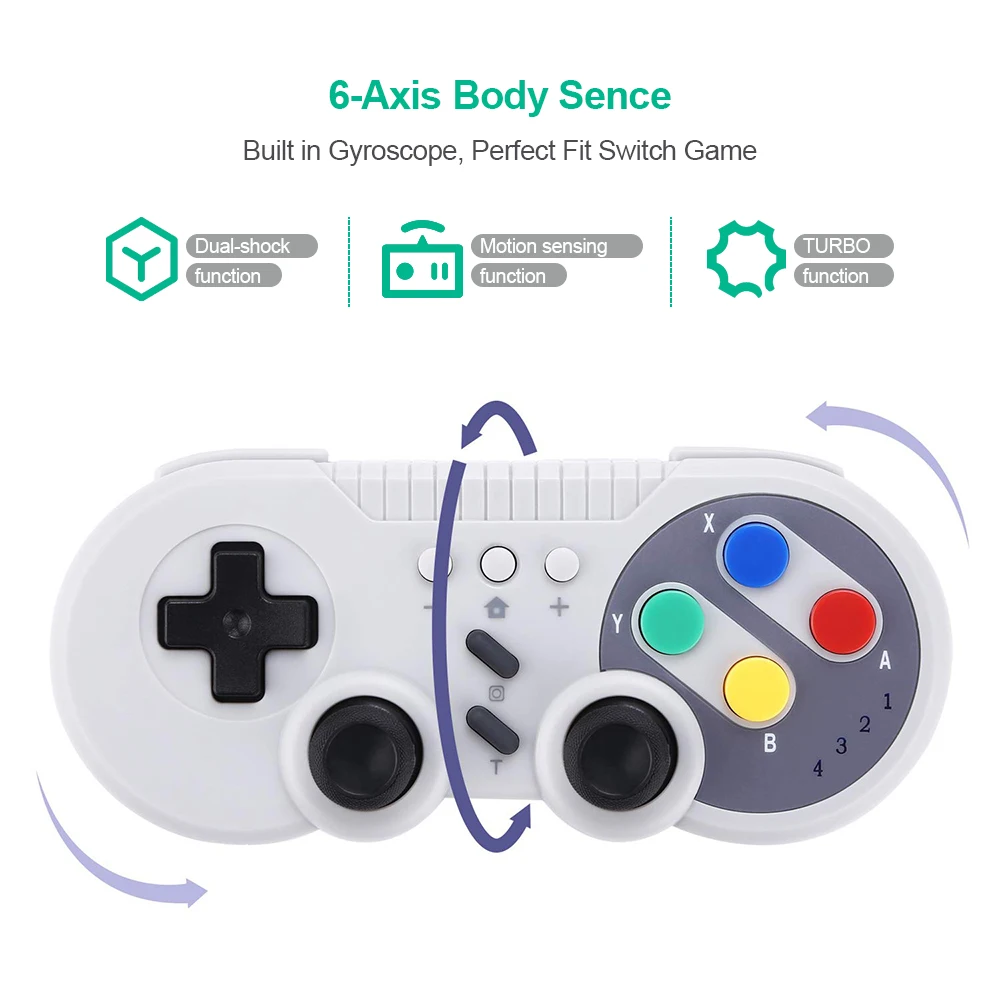
Питание на консоли переключателя, на основном интерфейсе консоли нажмите (с помощью пальца) «контроллеры» → «изменить сцепление/заказ», чтобы перейти к интерфейсу режима сопряжения; нажмите кнопку «домой» и удерживайте для 4S, чтобы включить контроллер, Четыре светодиода в контроллере медленно и циркулярно мигает, затем мигает быстро и циркулярно после 4S, когда один (или более) из четырех светодиодов является твердым ярким, это означает, что контроллер успешно сопряжен с консолью; Нажмите клавишу «B» для возврата к основному интерфейсу консоли.
B. Подключение к парной консоли переключателя:
Если контроллер был сопряжен с консолью переключения когда-либо раньше, просто нажмите кнопку «домой», чтобы включить контроллер, контроллер будет автоматически подключен к консоли.
C. Подключение контроллера к консоли переключения:
A. Если контроллер находится в спящем режиме, нажмите кнопку «домой», чтобы разбудить его, он будет подключен к консоли снова автоматически.
B. если консоль переключателя находится в спящем режиме, сначала нажмите кнопку питания консоли, чтобы развернуть консоль, затем в ближайшее время нажмите кнопку «домой» контроллера, чтобы подключить ее обратно к консоли (если консоль переключателя находится в спящем режиме, Консоль не может быть проснута, непосредственно нажимая на любой ключ контроллера.).
2) Подключение к консоли переключателя через usb-кабель
На основном интерфейсе консоли переключателя нажмите «настройки» → «контроллеры и датчики» → «Проводная связь профессионального контроллера» → «Вкл» для открытия проводного соединения профессионального контроллера; подключите контроллер к usb-порту держатель для консоли через usb-кабель, Светодиодный 4 в контроллере медленно мигает, затем светодиодный 1 в контроллере будет мигать медленно после подключения контроллера к консоли.
3) Подключение к Windows PC через usb-кабель
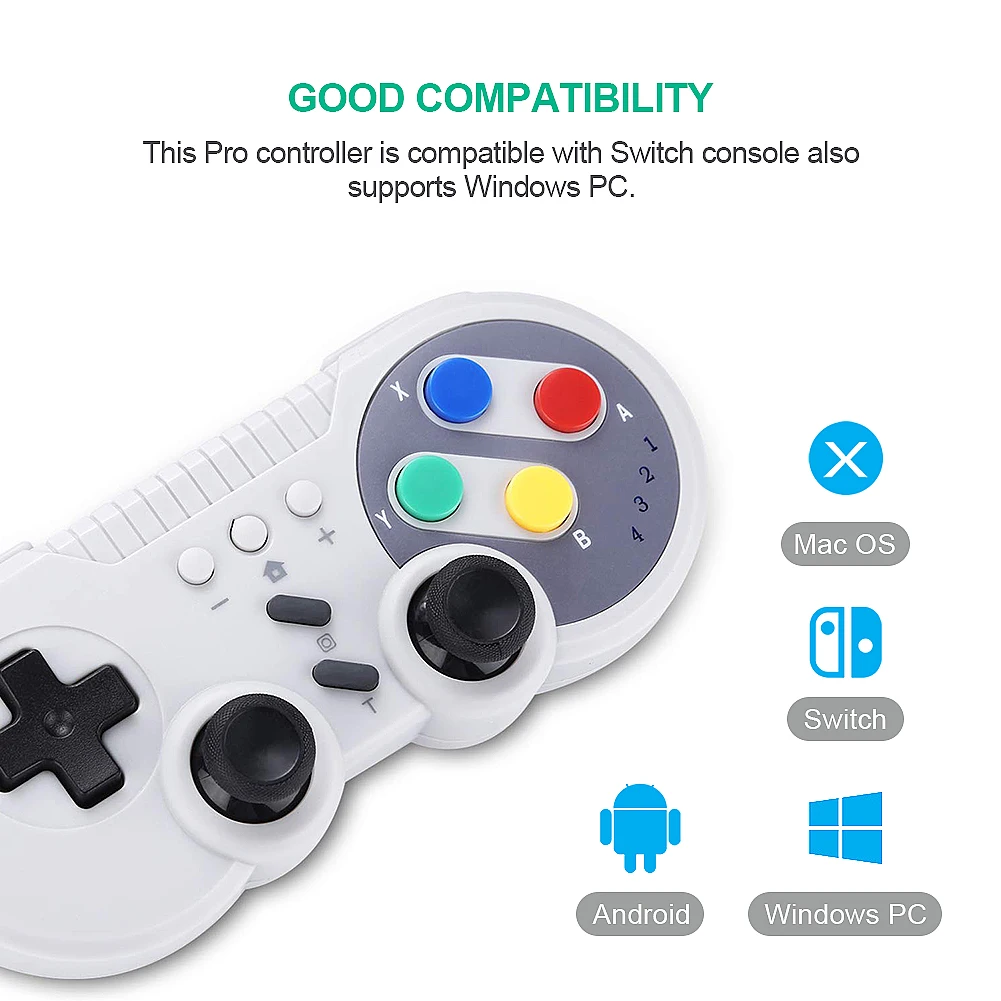
Драйвер X-360 должен быть загружен и instal светодиодный к ПК Windows сначала; Подключите контроллер к ПК Windows через usb-кабель, четыре СВЕТОДИОДНЫЙ s в контроллер начинают мигать медленно, а затем светодиодный 1 и светодиодный 4 будет мигать медленно после того, как контроллер драйвер устанавливать светодиодный к ПК автоматически и успешно, Контроллер готов к использованию. Поддерживаются игры в режиме X-360. X-360 драйвер можно получить из интернета.
Примечание: с функцией вибрации, но без функции зондирования движения под проводным соединением X-360 режиме.
Упаковочный лист
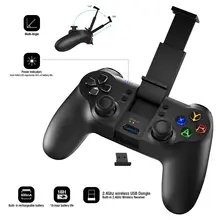
1 игровой контроллер Switch-Pro



Характеристики
- Бренд
- JYS
- Совместимый бренд/модель
- Нет
- Тип интерфейса
- Bluetooth
Сопутствующие товары