

Описание
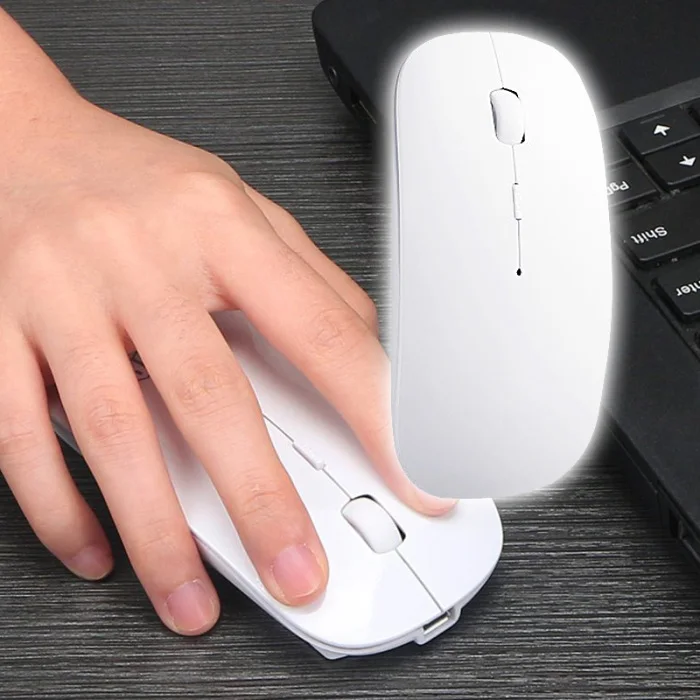
Перезаряжаемая Bluetooth мышь Ультра тонкая беспроводная мышь белая-новейшая Vesion power Revolution VH99


Описание:
Технические характеристики:
Версия Bluetooth: Bluetooth 3,0
3 уровня dpi: 800/1200/1600
Аккумулятор емкостью 800 мАч
Рабочий диапазон: Max.32.8FT
Размер: 4,3 "x 2,3" x 0,8 "(дхшxв)
Кнопки: левый/правый щелчок, колесо прокрутки, кнопка dpi, кнопка включения/выключения, кнопка подключения Bluetooth
Установка Руководство:
Step1. Возможна одновременная зарядка коврик для мыши:
Выключайте батарею перед первой зарядкой.
1. Выключите выключатель питания в нижней части мыши.
2. Подключение к usb-кабелю для зарядки, зарядка в течение 1-2 часов.
3. Красный свет включится, чтобы указать зарядку. После полной зарядки свет должен поворачиваться на зеленый.
Step2. Сопряжение с мышью Bluetooth:
1. Включите Bluetooth на вашем компьютере (см. Фотографии ниже), найдите внешнее bluetooth-устройство, после того как компьютер найдите мышь и всплывет значок мыши. Нажмите значок мыши для сопряжения.
* Убедитесь, что функция Bluetooth была активирована. Дважды нажмите на значок Bluetooth на панели задач или в панели управления, откройте окно «управление Bluetooth», нажмите «Добавить», отметьте «Средство готово к поиску», нажмите «Далее».
Примечание: Необходимо выключить и включить выключатель питания, чтобы развернуть мышь, если ваш компьютер перезагружается после долгого сна.
Примечание: Если устройство не имеет функции Bluetooth, необходимо сначала установить bluetooth-ключ.
Версия Bluetooth: Bluetooth 3,0
3 уровня dpi: 800/1200/1600
Аккумулятор емкостью 800 мАч
Рабочий диапазон: Max.32.8FT
Размер: 4,3 "x 2,3" x 0,8 "(дхшxв)
Кнопки: левый/правый щелчок, колесо прокрутки, кнопка dpi, кнопка включения/выключения, кнопка подключения Bluetooth
Установка Руководство:
Step1. Возможна одновременная зарядка коврик для мыши:
Выключайте батарею перед первой зарядкой.
1. Выключите выключатель питания в нижней части мыши.
2. Подключение к usb-кабелю для зарядки, зарядка в течение 1-2 часов.
3. Красный свет включится, чтобы указать зарядку. После полной зарядки свет должен поворачиваться на зеленый.
Step2. Сопряжение с мышью Bluetooth:
1. Включите Bluetooth на вашем компьютере (см. Фотографии ниже), найдите внешнее bluetooth-устройство, после того как компьютер найдите мышь и всплывет значок мыши. Нажмите значок мыши для сопряжения.
* Убедитесь, что функция Bluetooth была активирована. Дважды нажмите на значок Bluetooth на панели задач или в панели управления, откройте окно «управление Bluetooth», нажмите «Добавить», отметьте «Средство готово к поиску», нажмите «Далее».
Примечание: Необходимо выключить и включить выключатель питания, чтобы развернуть мышь, если ваш компьютер перезагружается после долгого сна.
Примечание: Если устройство не имеет функции Bluetooth, необходимо сначала установить bluetooth-ключ.
Посылка включает в себя:
1 x тонор Untra тонкая Bluetooth мышь
Руководство пользователя (1 шт.)
USB кабель (1 шт.);
Руководство пользователя (1 шт.)
USB кабель (1 шт.);

Характеристики
- Бренд
- Etmakit
- Тип
- Беспроводная технология Bluetooth
- Стиль
- Мини
- Количество роликов
- 1
- Номер модели
- N/A
- Рука
- Правосторонний
- Тип двигателя
- Аккумуляторная батарея
- Тип интерфейса
- Bluetooth
Сопутствующие товары