
Универсальный HDMI донгл Miracast WiFi Дисплей донгл ТВ палка беспроводной экран зеркалирование Дисплей приемник 1080P HD
  • Универсальный HDMI донгл Miracast WiFi Дисплей донгл ТВ палка беспроводной экран зеркалирование Дисплей приемник 1080P HD
  • Универсальный HDMI донгл Miracast WiFi Дисплей донгл ТВ палка беспроводной экран зеркалирование Дисплей приемник 1080P HD
  • Универсальный HDMI донгл Miracast WiFi Дисплей донгл ТВ палка беспроводной экран зеркалирование Дисплей приемник 1080P HD
  • Универсальный HDMI донгл Miracast WiFi Дисплей донгл ТВ палка беспроводной экран зеркалирование Дисплей приемник 1080P HD
  • Универсальный HDMI донгл Miracast WiFi Дисплей донгл ТВ палка беспроводной экран зеркалирование Дисплей приемник 1080P HD
  • Универсальный HDMI донгл Miracast WiFi Дисплей донгл ТВ палка беспроводной экран зеркалирование Дисплей приемник 1080P HD

Универсальный HDMI донгл Miracast WiFi Дисплей донгл ТВ палка беспроводной экран зеркалирование Дисплей приемник 1080P HD

1 190 руб.
Цвет:
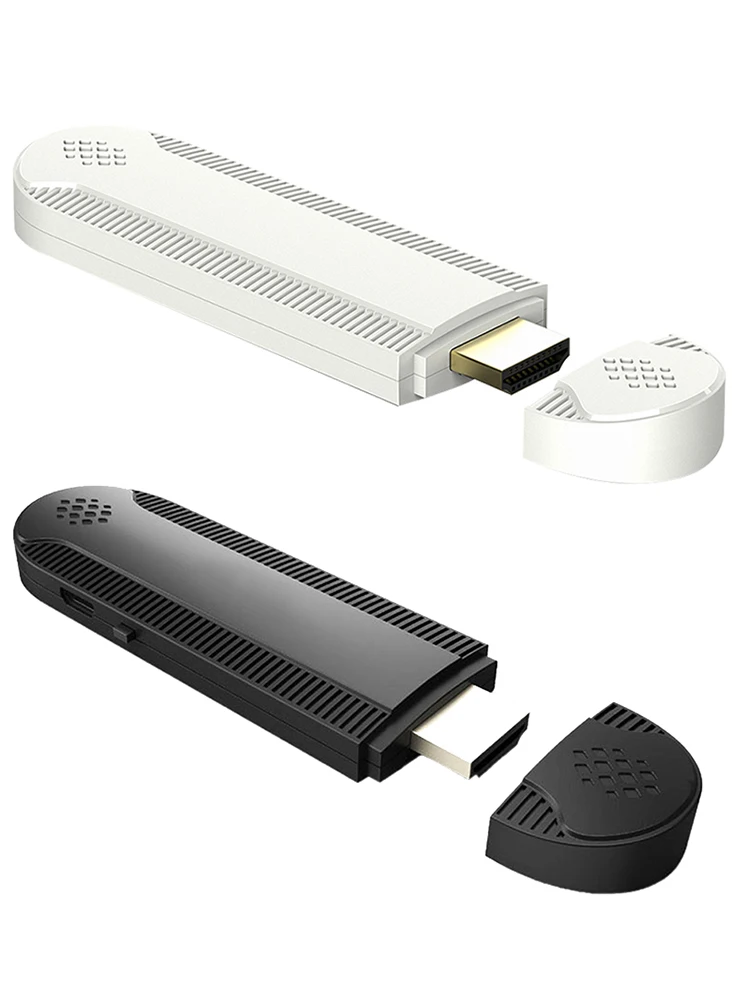
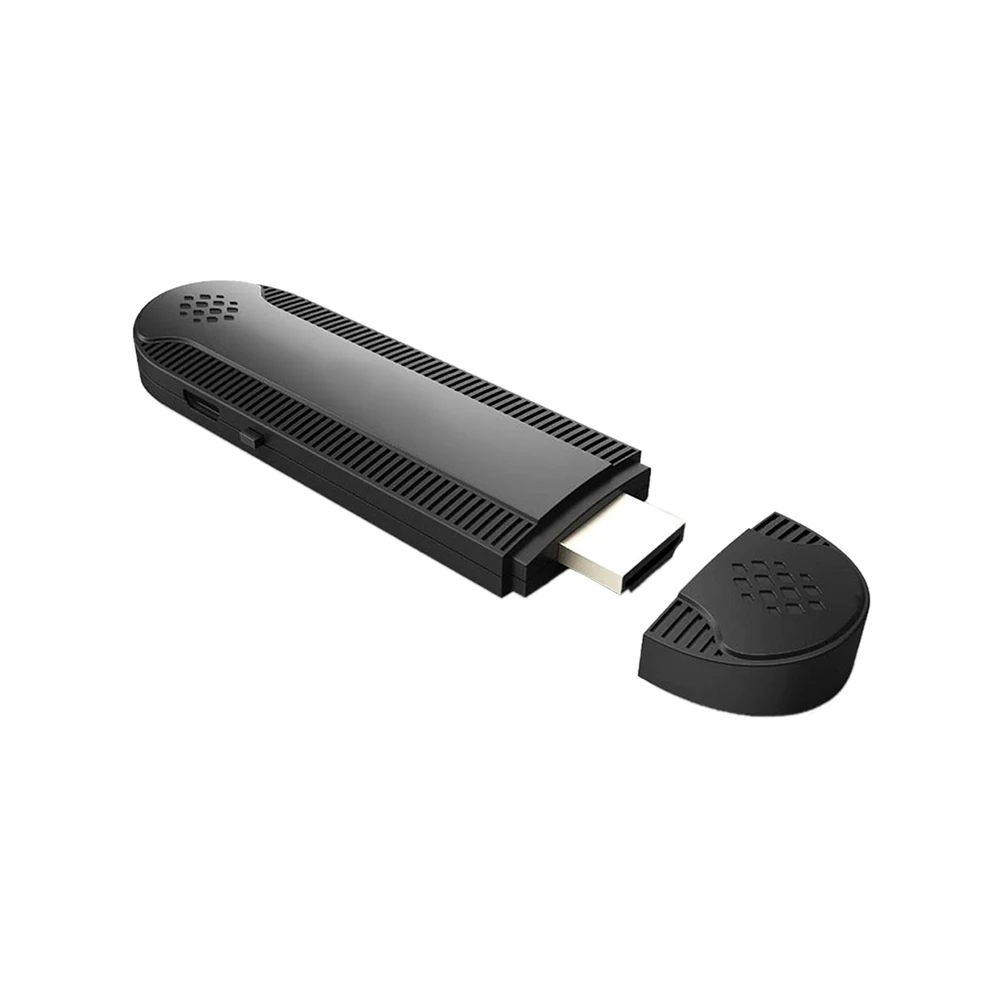
  • Универсальный HDMI донгл Miracast WiFi Дисплей донгл ТВ палка беспроводной экран зеркалирование Дисплей приемник 1080P HD - Цвет: Черный
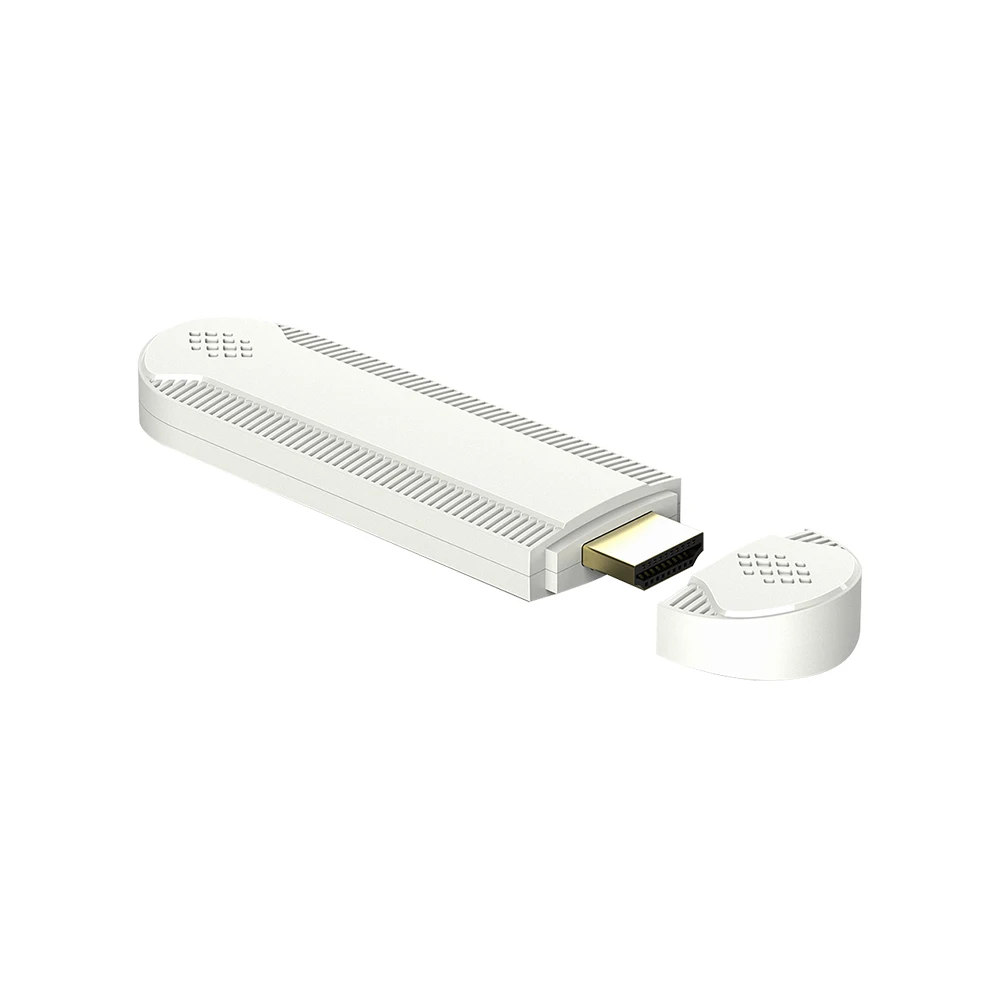
  • Универсальный HDMI донгл Miracast WiFi Дисплей донгл ТВ палка беспроводной экран зеркалирование Дисплей приемник 1080P HD - Цвет: Белый

Описание


Универсальный HDMI донгл Miracast WiFi Дисплей донгл ТВ палка беспроводной экран зеркалирование Дисплей приемник 1080P HD

Описание продукта:

Как использовать его:

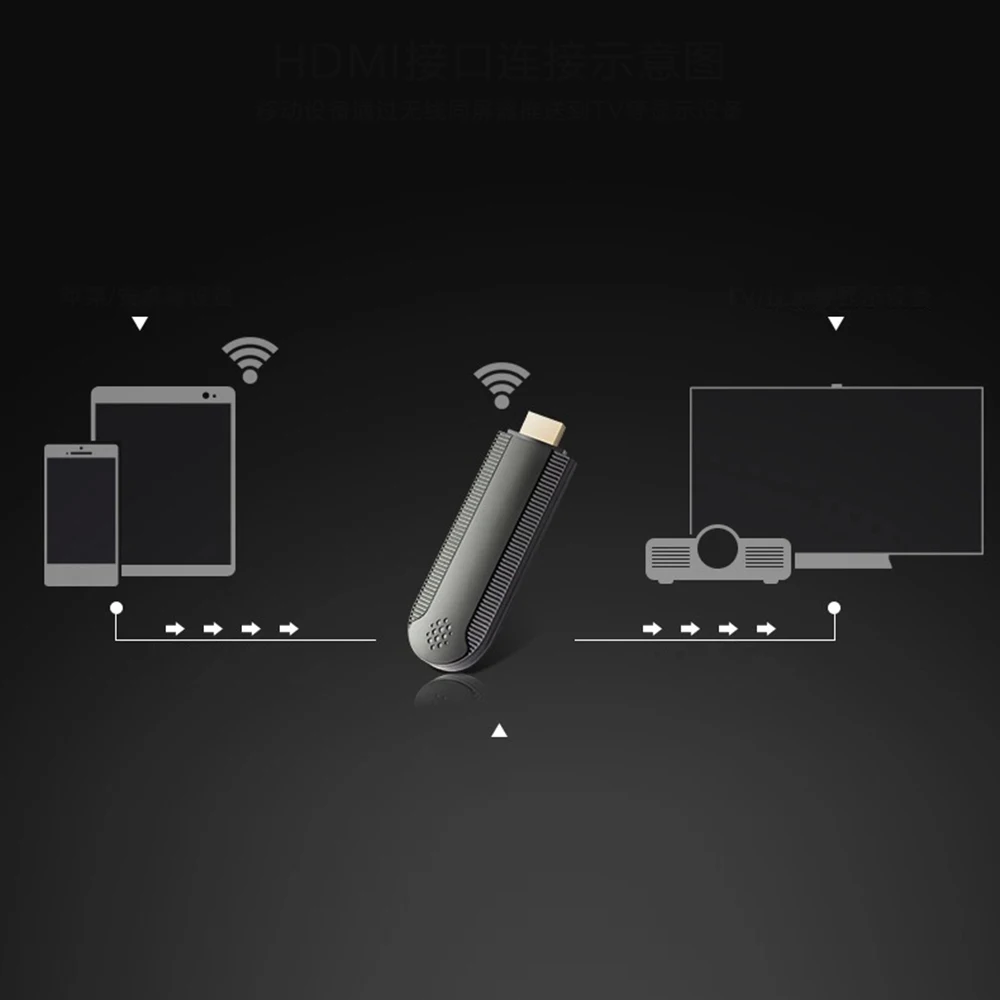
1. Не требуется приложение или драйвер, просто сделайте простую настройку, затем экран смартфона,

Планшет, ноутбук могут быть зеркальными на HDTV, экран дисплея или проектор.

2. Используйте usb-кабель для подключения ключа к usb-порту телевизора или адаптеру питания,

Подключите порт HDMI к порту HDMI телевизора.

3. Выберите источник сигнала в качестве HDMI на HDTV мониторе или проекторе.


Примечание:

Для устройств на базе Android:

Коротко нажмите кнопку и переключитесь в режим Miracast. (Обновленная версия не требует переключения

Режим, он автоматически переключается в другой режим).

Откройте настройки телефона и Найдите Функцию беспроводного дисплея/подключение устройства

И выберите ключ, пароль не нужен.

Существуют различные названия Miracast на различных устройствах Android, таких как WIiFi display/S

MartView/Muti-screen display/WLAN display/AllShare Cast и т. Д.

Miracast Поддержка ключа с Mac OS/Windows PC и iOS/Android смартфон планшет

Для Windows PC: Нажмите [WINDOW] + [P], чтобы включить функцию проекта и добавить ключ в

Ваш список устройств.


Для устройств iOS:

Нажмите кнопку Mode и перейдите в режим DLNA для iOS phone. Подключение устройства iOS к

Ключ WiFi с паролем на настройке WiFi.

При первом использовании установите ключ, подключенный к домашнему WiFi-роутеру.

Откройте браузер Safari> посетите 192.168.49.1> Выберите настройки WiFi> Поиск доступной сети>

Выберите сеть> пароль ввода> подключение.

Перейдите в центр управления> Airplay Mirroring> Выберите ключ, телевизор поделится вашим экраном

Сразу же.


Посылка в комплекте

Wi-Fi, Дисплей ключ x1

Удлинительный кабель HDMI x1

USB кабель x1

Руководство по эксплуатации x1

Универсальный HDMI донгл Miracast WiFi Дисплей донгл ТВ палка беспроводной экран зеркалирование Дисплей приемник 1080P HDУниверсальный HDMI донгл Miracast WiFi Дисплей донгл ТВ палка беспроводной экран зеркалирование Дисплей приемник 1080P HDУниверсальный HDMI донгл Miracast WiFi Дисплей донгл ТВ палка беспроводной экран зеркалирование Дисплей приемник 1080P HDУниверсальный HDMI донгл Miracast WiFi Дисплей донгл ТВ палка беспроводной экран зеркалирование Дисплей приемник 1080P HDУниверсальный HDMI донгл Miracast WiFi Дисплей донгл ТВ палка беспроводной экран зеркалирование Дисплей приемник 1080P HD

Характеристики

Бренд
GRWIBEOU
Соединители
HDMI
Дистанционное управление
Не включает
Номер модели
LL
Запись
Нет
Способность декодирования
1080 P (Full-HD)
Тип
Высокое разрешение