



Описание
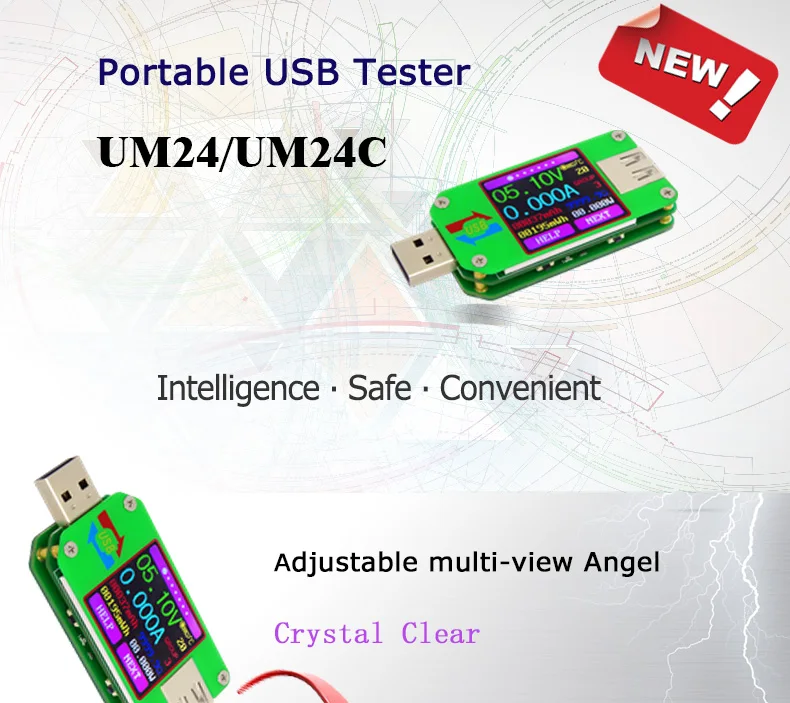
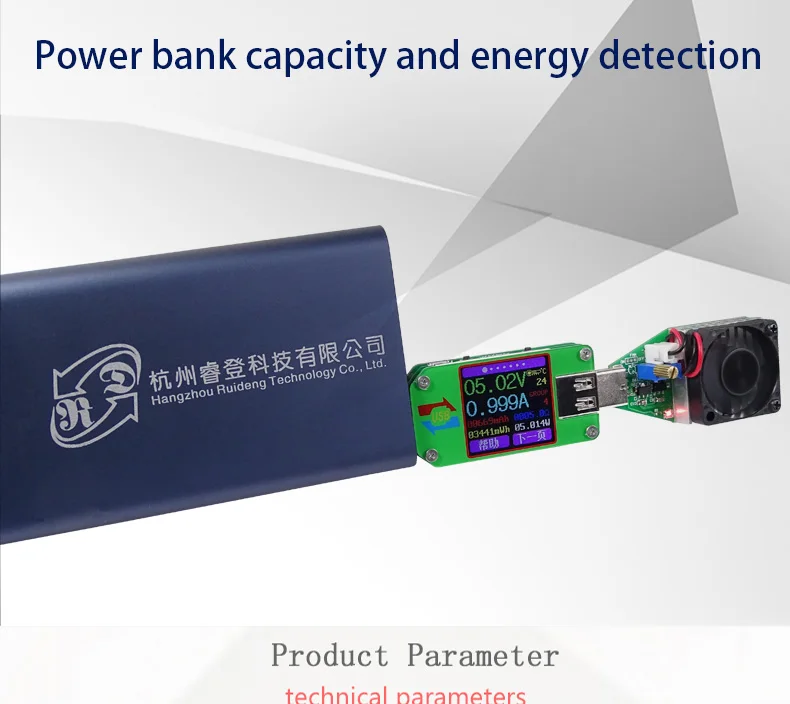
Полноцветный ЖК-дисплей USB 2,0
-Модель:UM24/UM24C
Технические параметры:
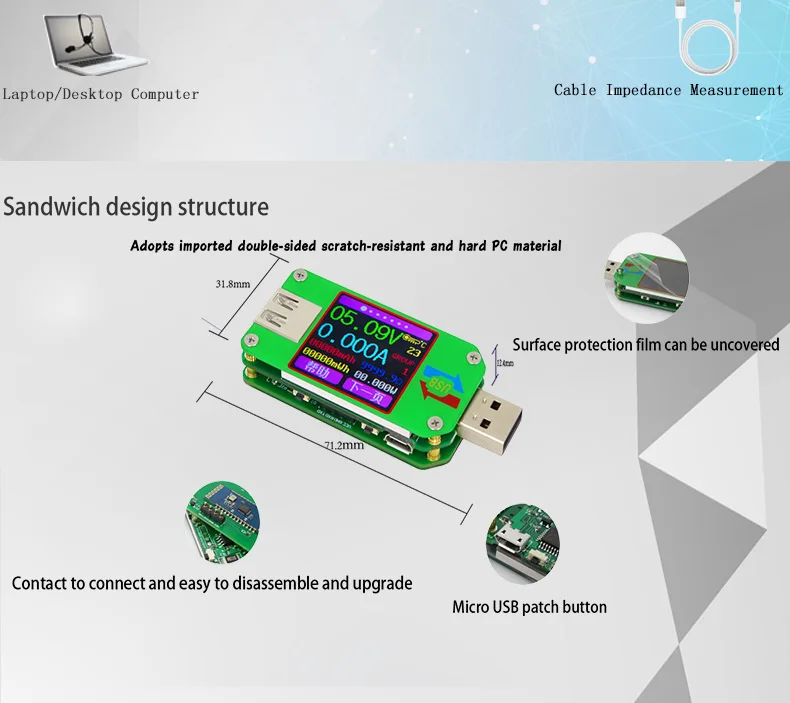
Модель изделия: UM24/UM24C Вес изделия: 23,47 г (UM24C) 18,83 (UM24)
Диапазон измерения напряжения: 4,50-24,00 в разрешение измерения напряжения: 0,01 в
Диапазон измерения тока: 0,000-A разрешение измерения тока: 0.001A
Накопление емкости: 0-99999 мАч точность измерения напряжения: ± (0.2% + 1 цифра)
Диапазон сккумуляции энергии: 0-99999mWh точность измерения тока: ± (0.8% + 3 цифры)
Диапазон сопротивления нагрузки: 1,5-9999,9 Ω диапазон измерения времени: 0-99h59min59s
Диапазон температур:-10℃ ~ 100℃/0℉ ~ 200℉ погрешность измерения температуры: ±3℃/±6℉
Настройка яркости экрана: 0-5 уровеньАвтоматического отключения экрана: 1-9mins
Диапазон графов напряжения: 04,5-24,0 в диапазон графов тока: 0.00A-3.00A
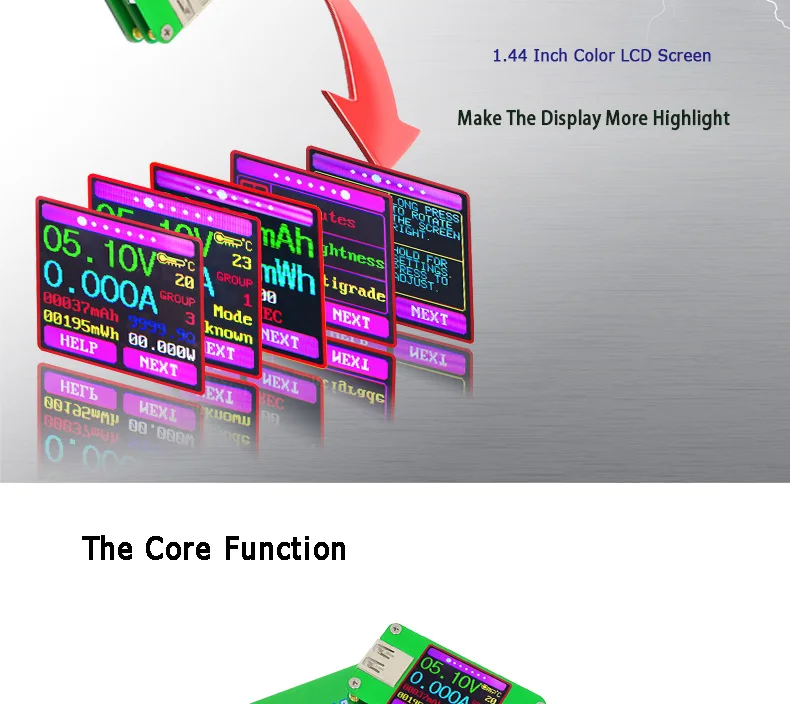
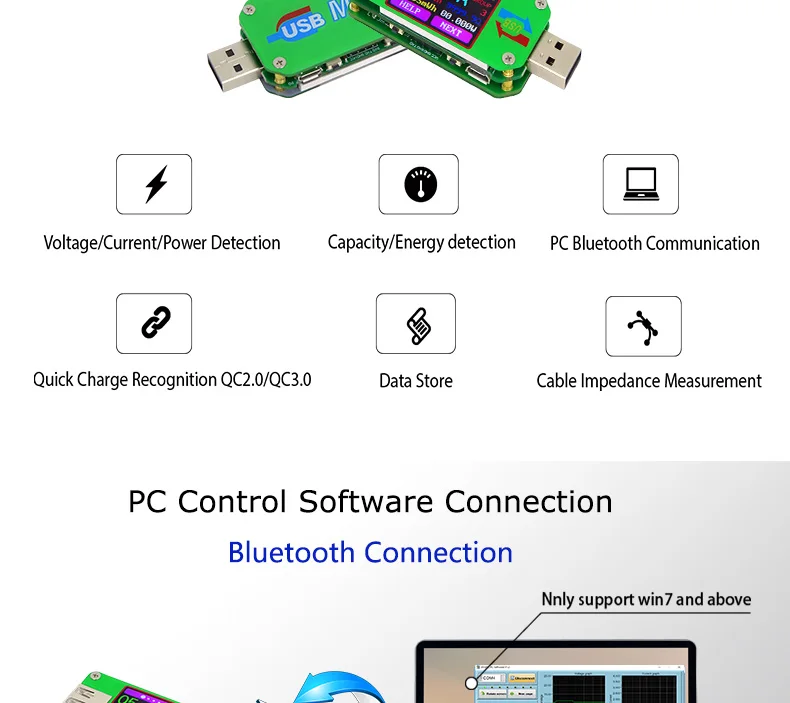
Экран дисплея: цветной ЖК-дисплей 1,44 дюйма режим распознавания быстрой зарядки: QC2.0 QC3.0
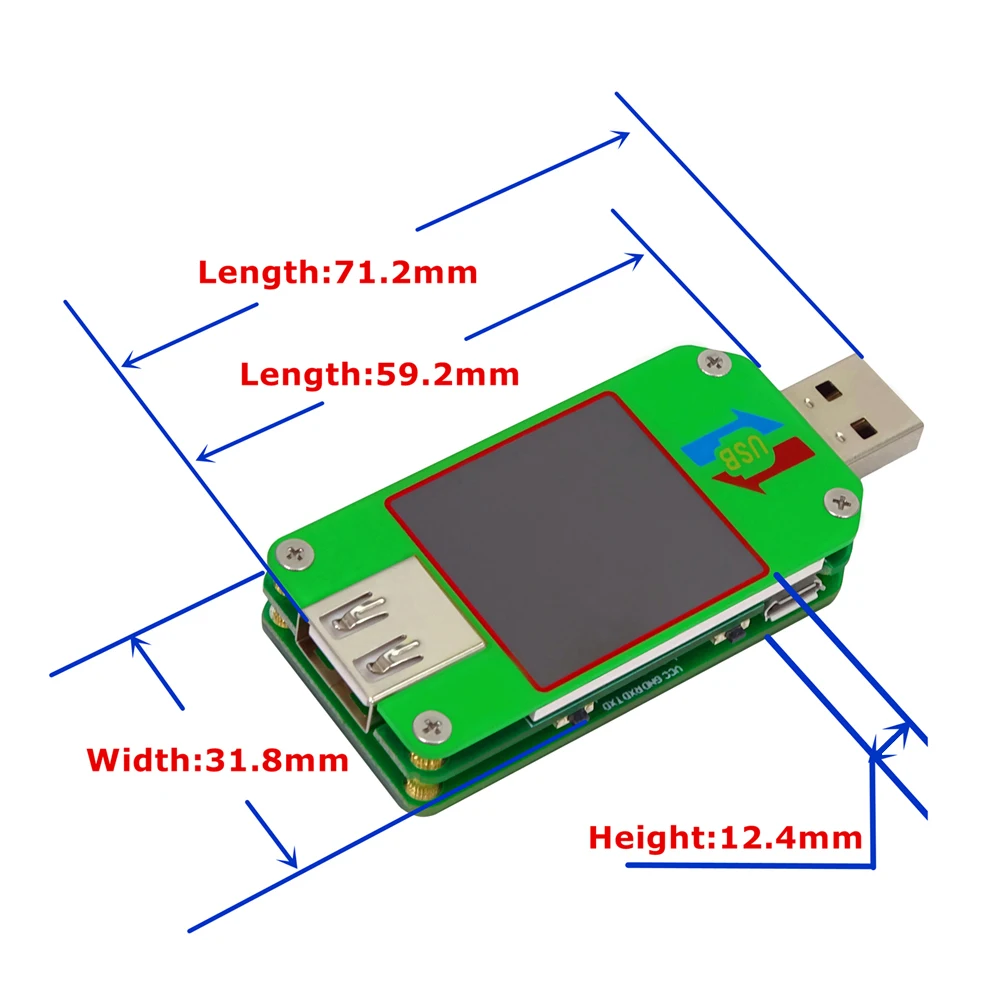
Частота обновления: 2 Гц размер изделия: 71,2 мм x 31,8 мм x 12,4 мм (UM24C) 71,2 мм x 31,8 мм x 11,3 мм (UM24)
Примечание:
1. UM24 не является версией связи, UM24C является версией conmmunication по Bluetooth-соединению.
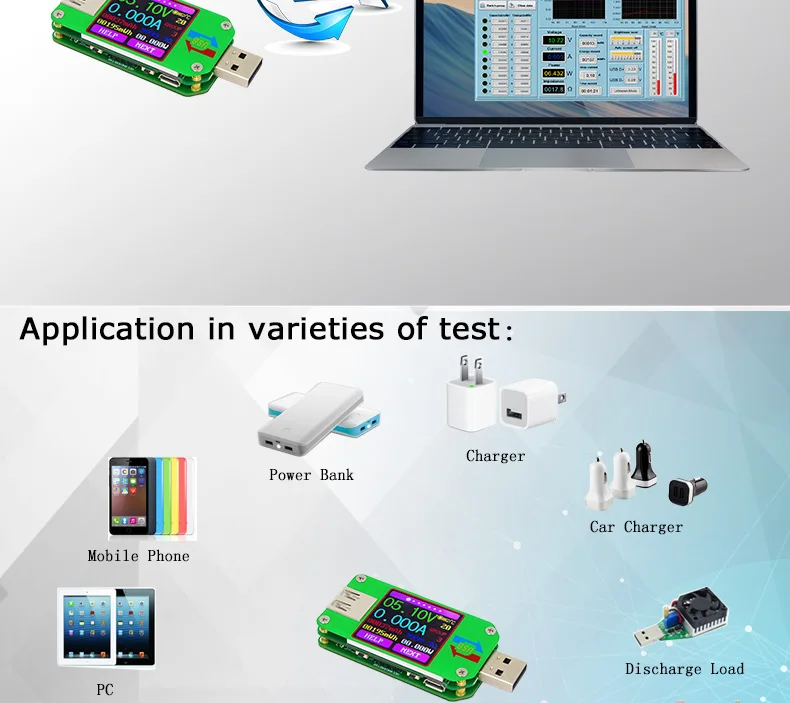
2. Программное обеспечение для ПК поддерживает только PC window 7 и выше.
3, руководство пользователя, Инструкция по установке программного обеспечения ПК и ссылка для загрузки программного обеспечения ПК:Http://www.mediafire.com/folder/0jt6xx2cyn7jt/UM24
4. Описание видео:Https://youtu.be/nIZSb0DJExc

Функция интерфейс:
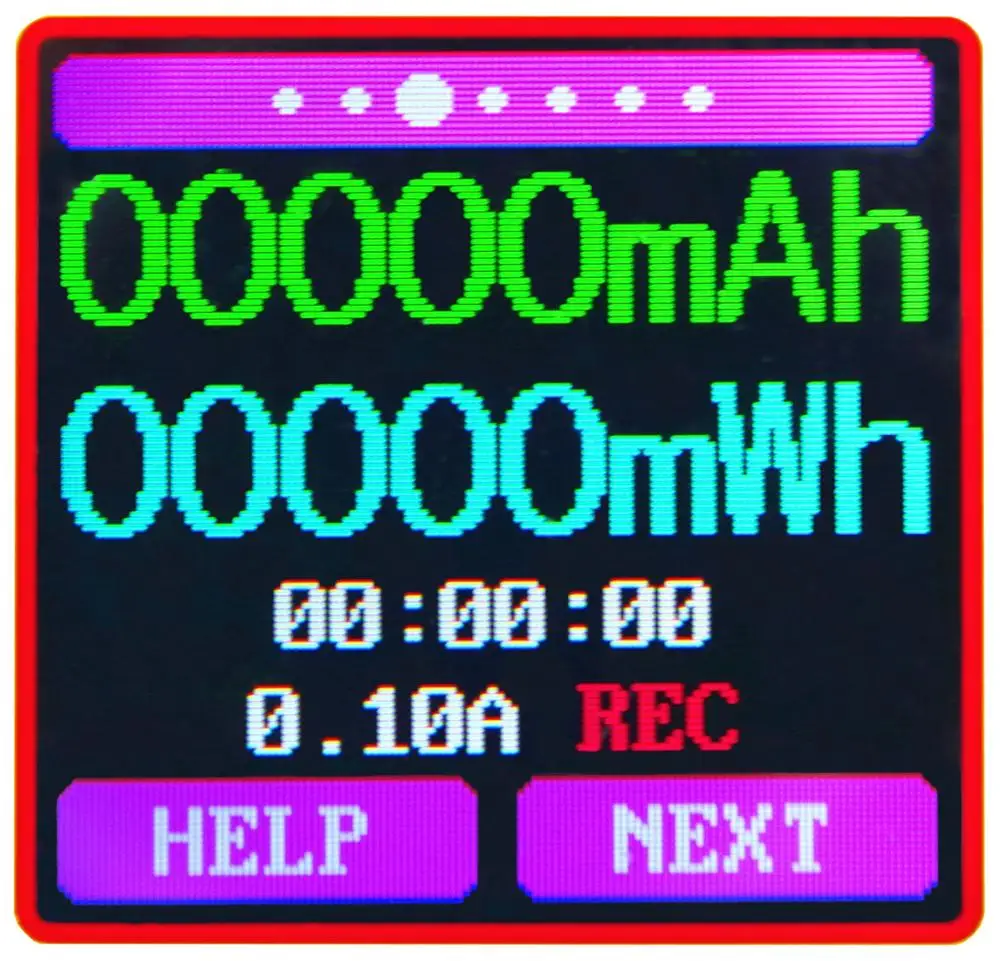
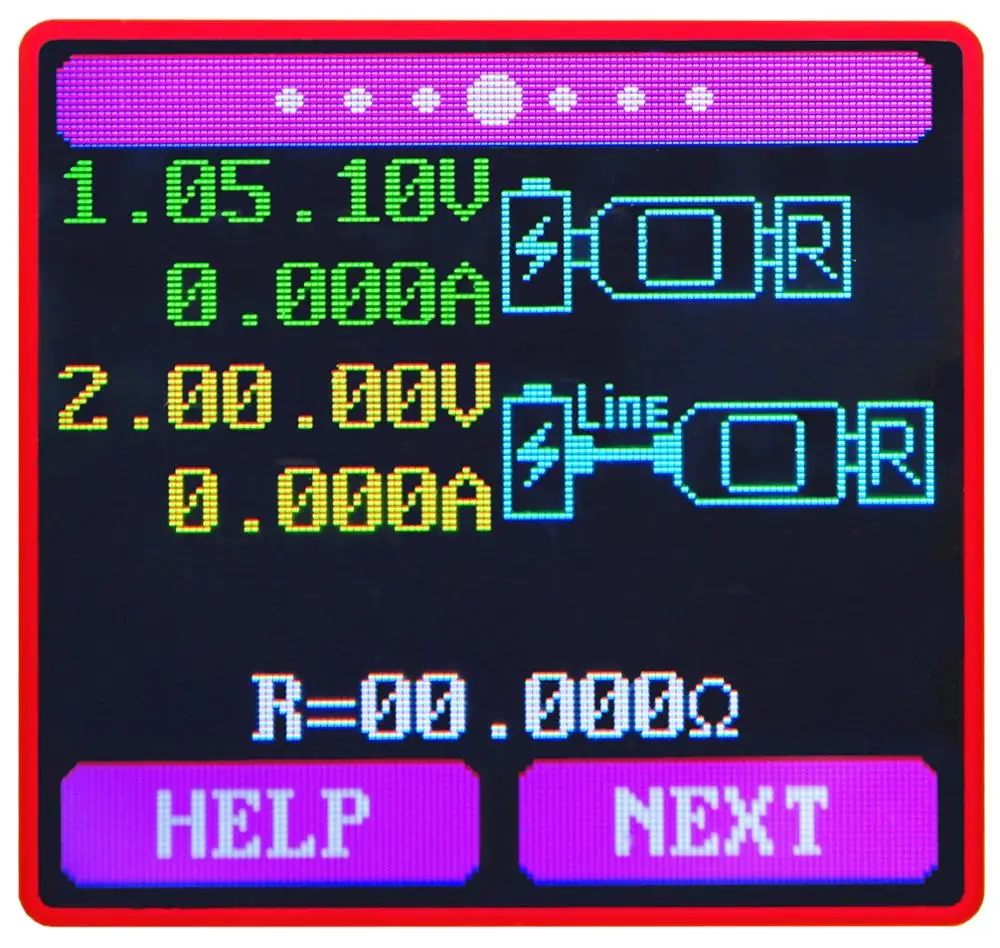
1, 2, 3, 4 года
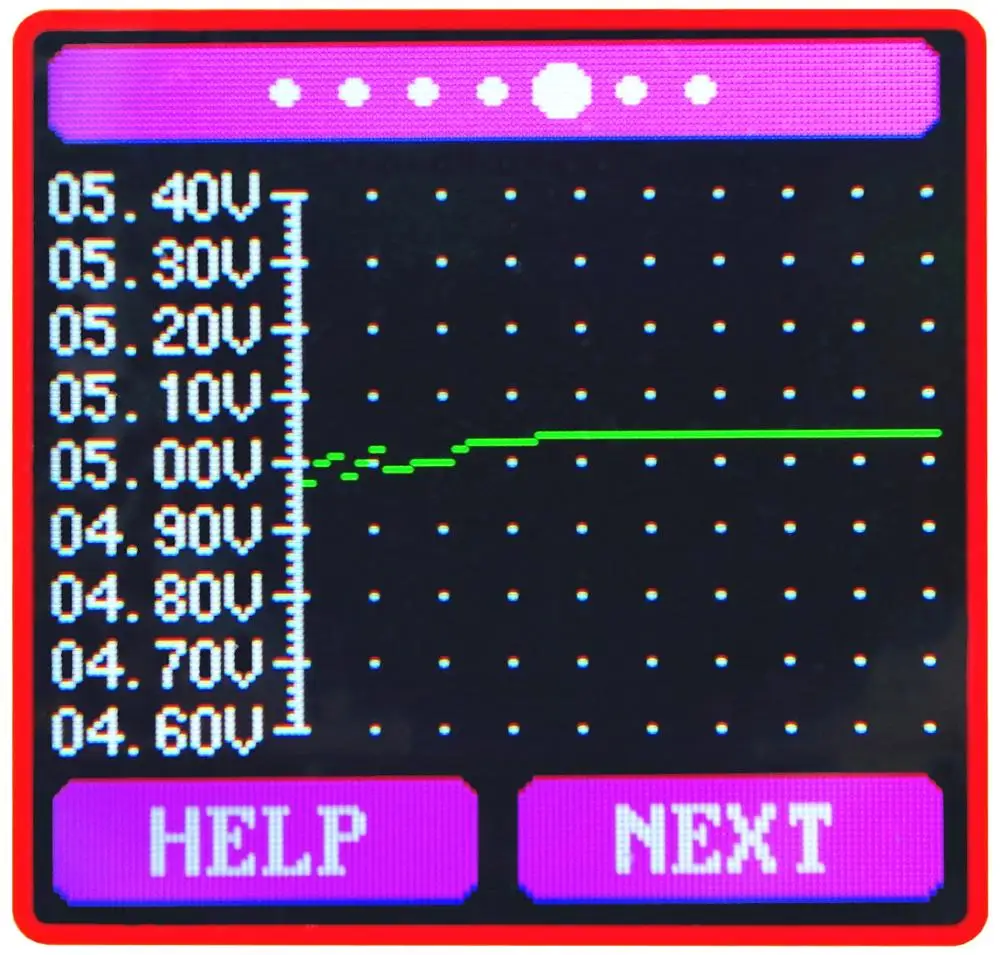
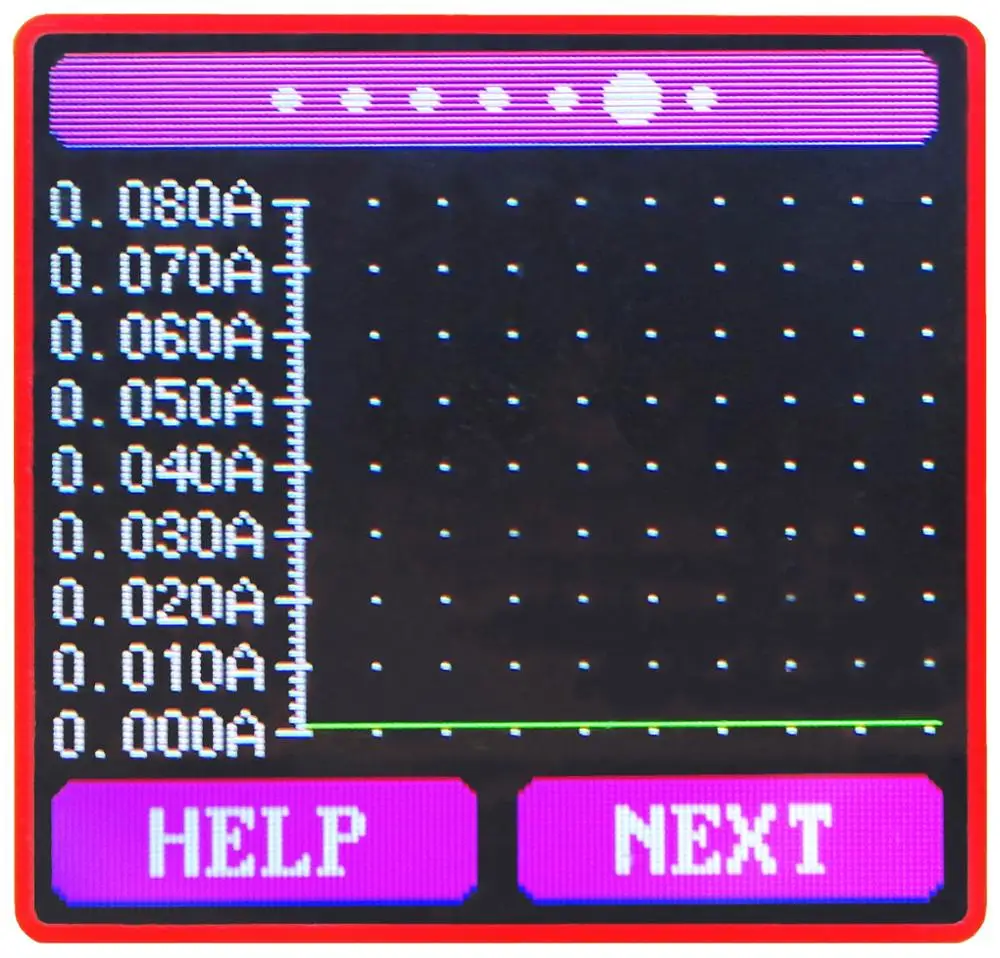
5, 6, 7 лет
1: основной интерфейс измерения
2: интерфейс распознавания быстрой зарядки
3: Интерфейс записи данных
4: микро кабель для передачи данных интерфейс измерения импиденции
5: интерфейс с графикой напряжения
6: Текущий графический интерфейс
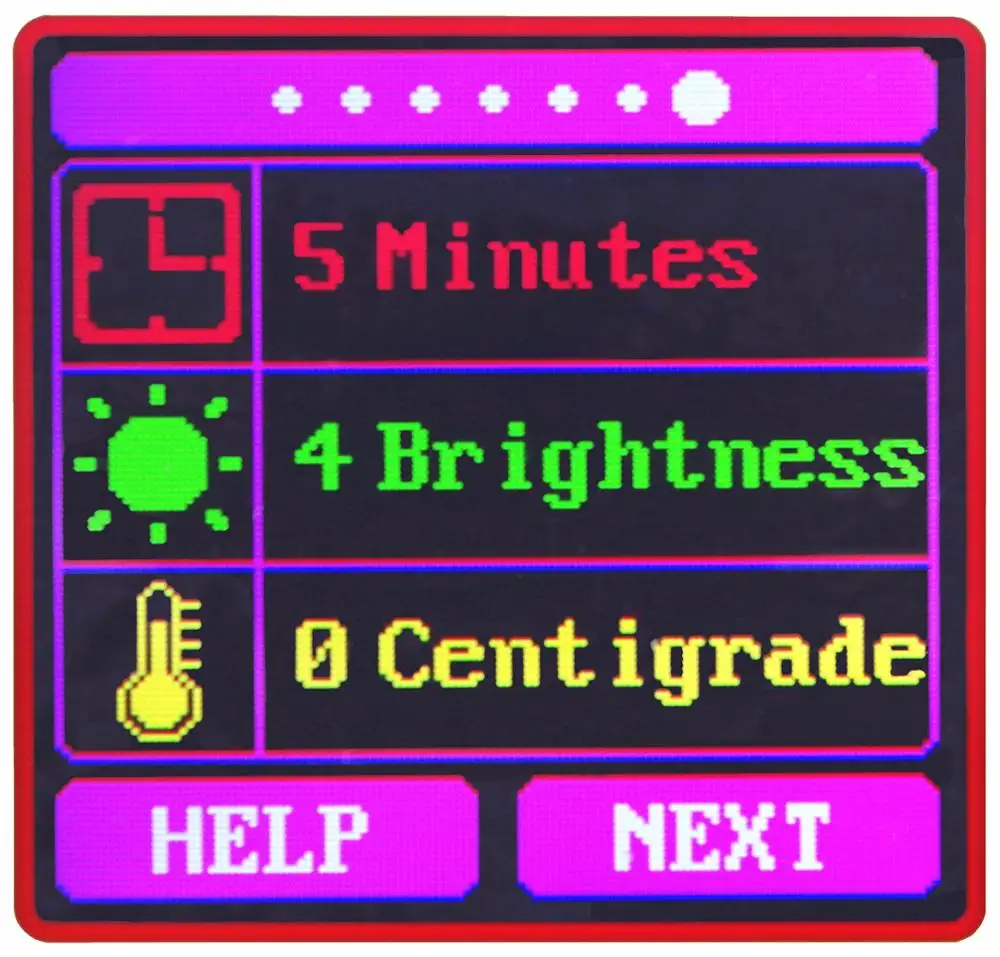
7: пройденное расстояние в настройках Интерфейс
Панель Введение:
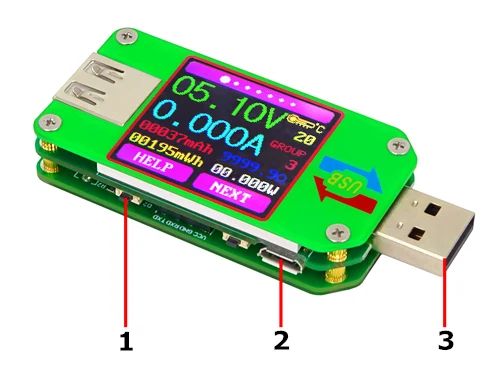
1: многофункциональные кнопки (полностью 4 кнопки)
2: порт Micro USB
3: порт USB A Male
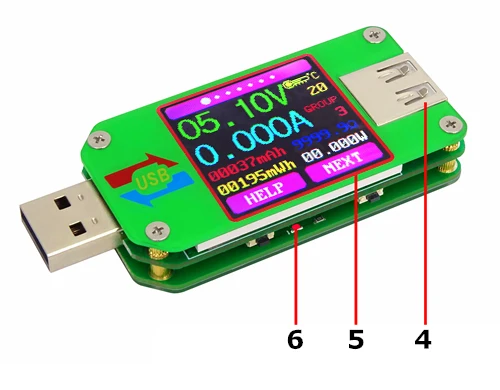
4: USB женский порт
5: цветной ЖК-экран 1,44 дюйма
6: индикатор Bluetooth светильник: при подключении к хост-компьютер программное обеспечение для управления, индикатор Bluetooth изменяется от мигания для того, чтобы в установившемся состоянии. При подключении на экране отображается значок Bluetooth. (Только версия связи Bluetooth).
Управление инструкции по уходу за изделием
Когда устройство сначала работает на экране приветствия, затем в ближайшее время отображается главный экран интерфейса.
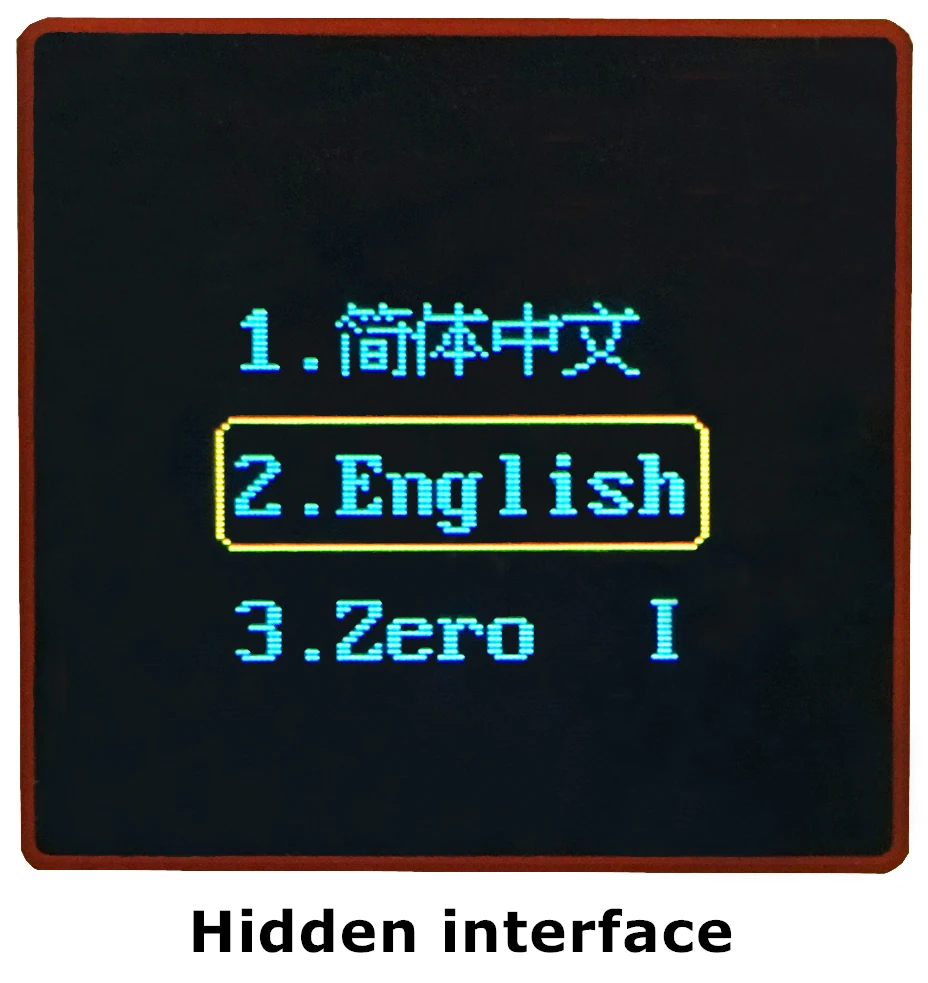
Скрытая интерфейс:При нажатии любой кнопки при включении модуль будет отображать три варианта. Вариант 1 выбирает китайский интерфейс и 2 выбирает английский интерфейс. Третий вариант-нулевое текущее чтение. (Убедитесь, что к устройству не подключена нагрузка). Удерживая кнопку, вы Пройдите через 3 варианта. Отпустите кнопку при желаемом выборе. Нажатие и удержание кнопки после перехода к третьей опции выпустит скрытый интерфейс.
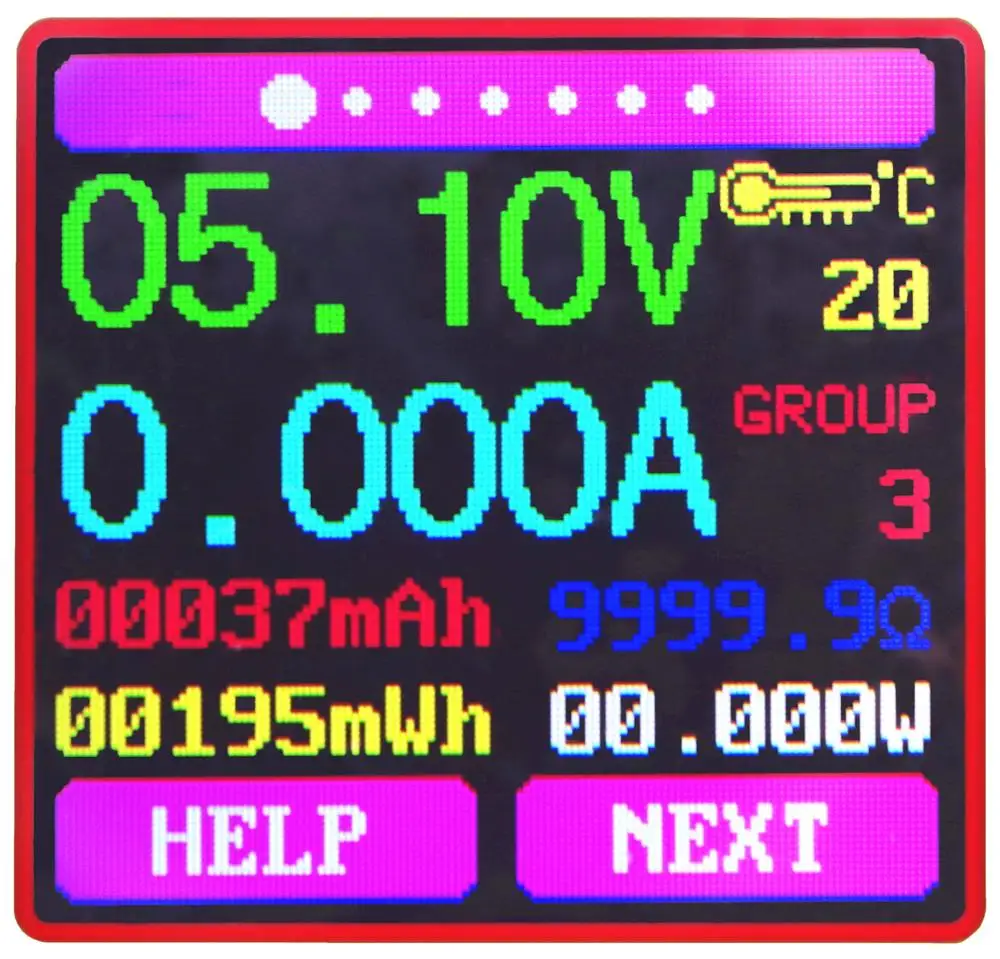
Основной интерфейс 1 (основной интерфейс Mearsurement):
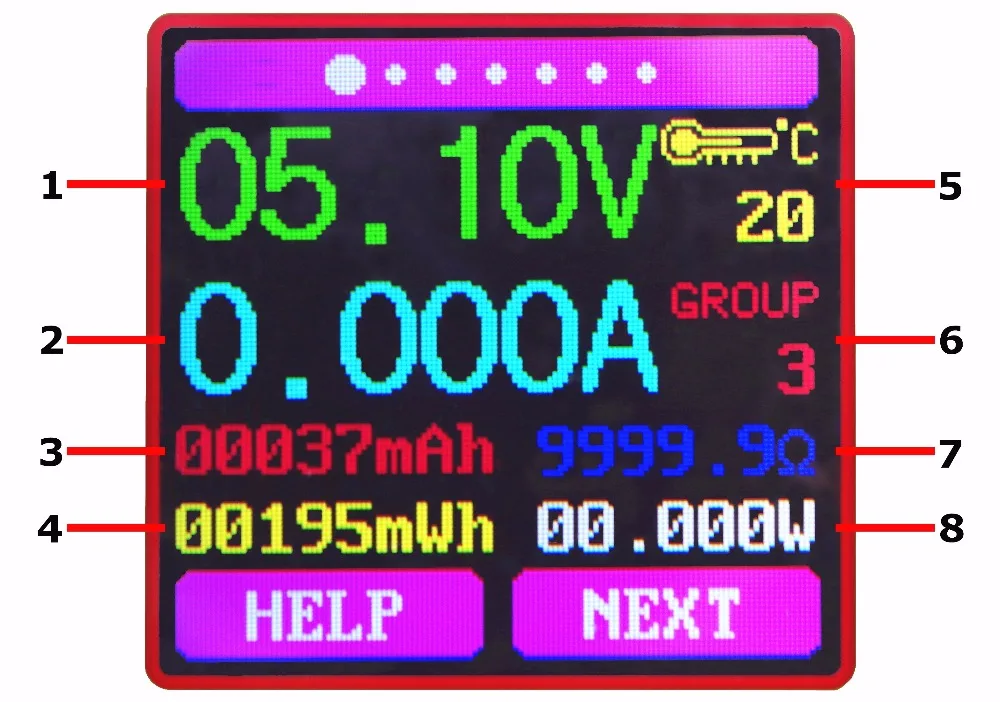
1: значение измерения напряжения
2: значение измерения тока
3: значение накопления емкости
4: значение аккумуляции энергии
5: Температура
6: количество используемых групп данных
7: сопротивление, эквивалентное нагрузке.
8: значение измерения мощности
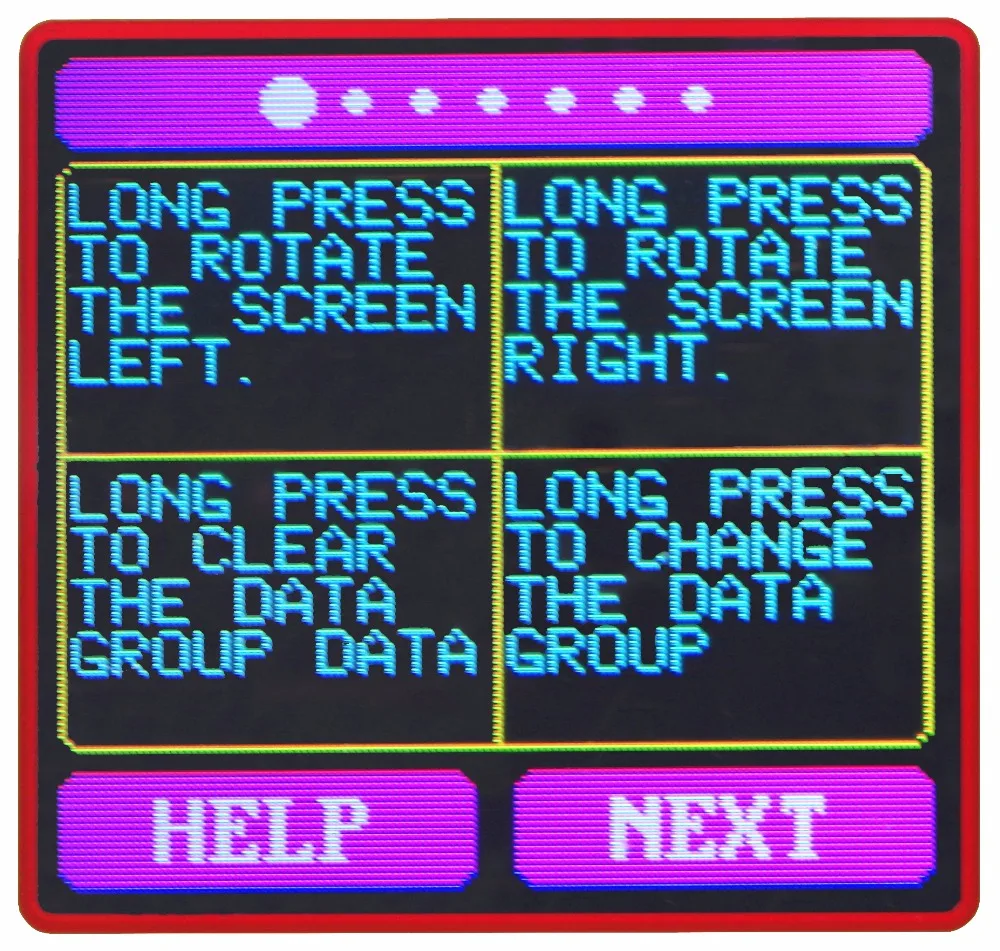
Нажмите кнопку «Help» для входа в интерфейс, как показано выше:
Нажмите и удерживайте кнопку «Next» для переключения группы данных, счетчик может предоставить в общей сложности 10 групп данных для сохранения и просмотра. Они пронумерованы 0-9.
С группой 1-9 выбранные ток мАч и mWh сохранены после отключения питания. Они будут продолжать накапливаться в следующий раз после включения питания. Если выбранная группа данных равна 0, то ток mAh и mWh в это время будет временно сохранен после выключения питания; когда устройство будет следующим включенным и эти значения будут восстановлены и будут мигать. И когда накопившаяся мАч превышает 1 мАч, предыдущая информация будет очищена и накопление будет восстановлено.
В состоянии выбранной группы данных нажмите и удерживайте кнопку «Help», чтобы очистить мАч и mWh для этой группы данных.
Нажмите «Next», чтобы переключиться на интерфейс распознавания быстрой зарядки.
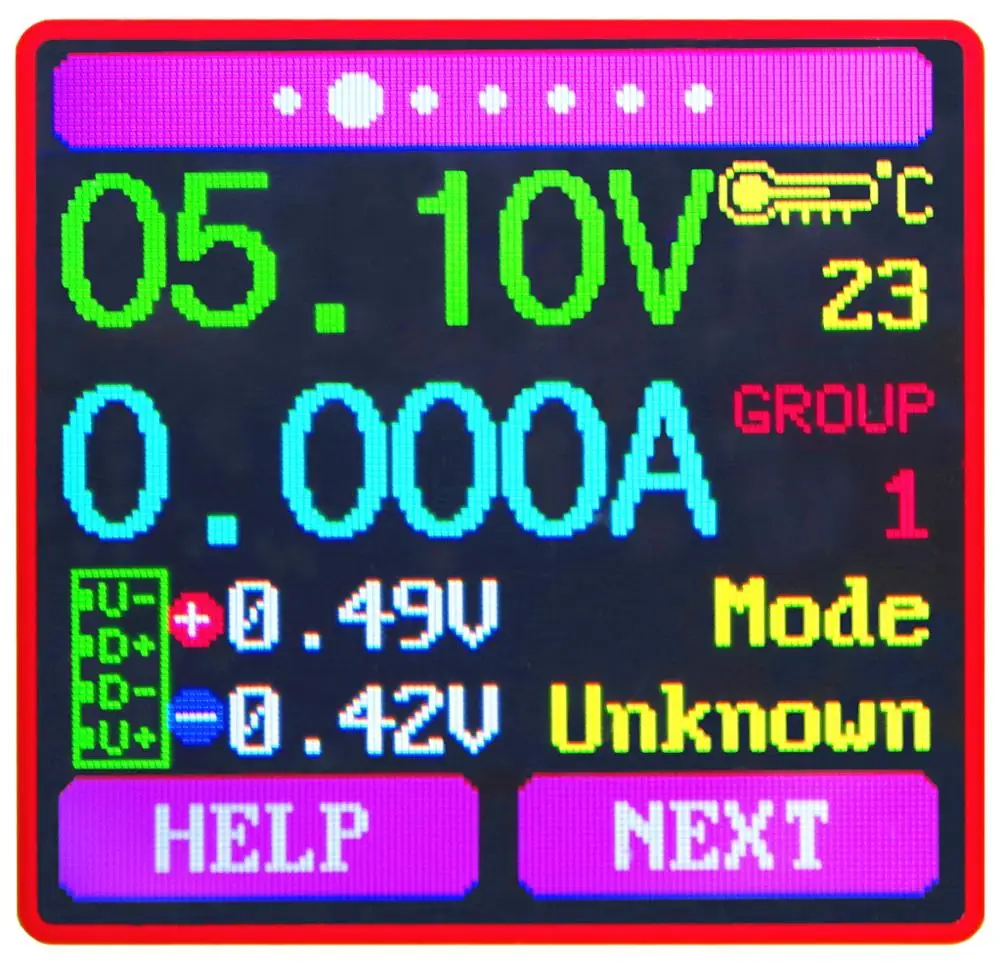
Основной интерфейс 2 (интерфейс быстрого распознавания заряда.)
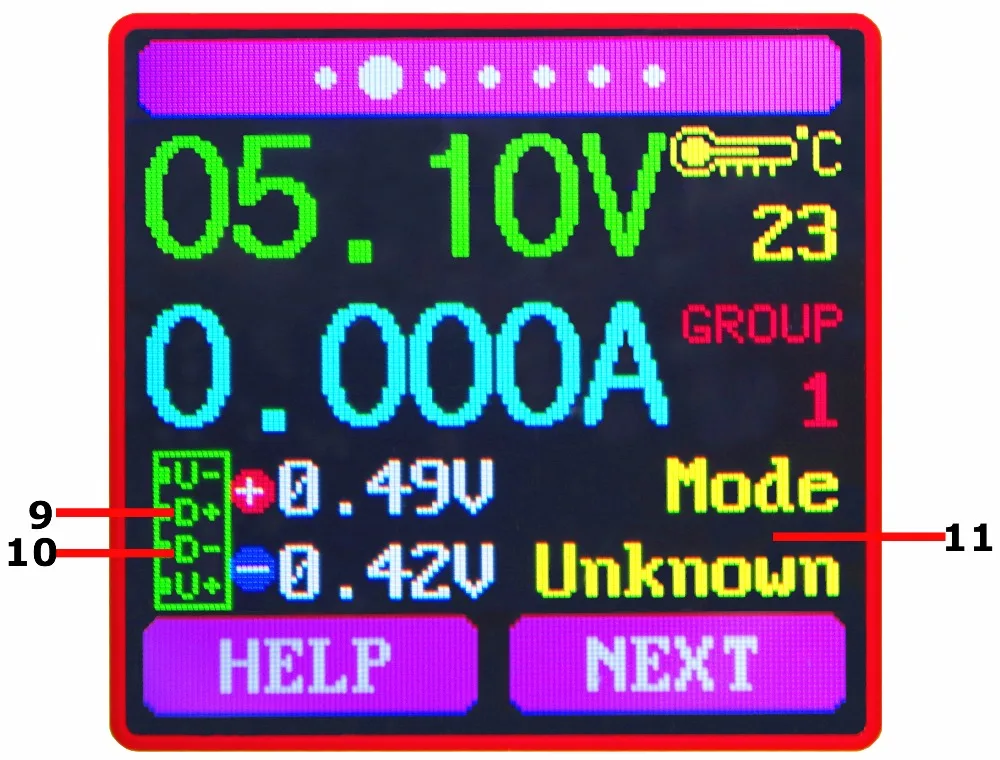
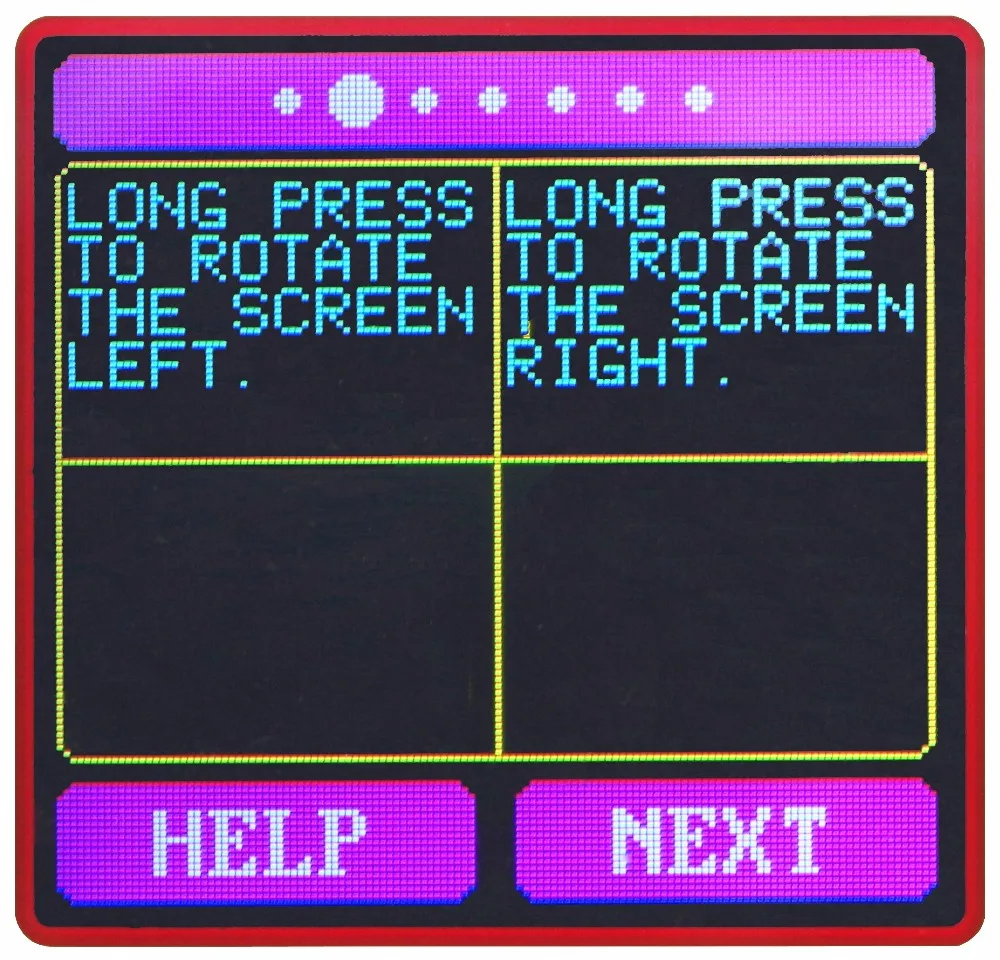
9: D +: (DP) уровень положительного сигнала.
10: D-: (DM), уровень отрицательного сигнала.
11: Режим отображения: продукт автоматически определит устройство с поддерживаемым режимом быстрой зарядки. В это время устройство поддерживает только режим QC2.0 и QC3.0.
Нажмите «Next», чтобы переключиться на интерфейс записи данных
Основной интерфейс 3 (Интерфейс записи данных)
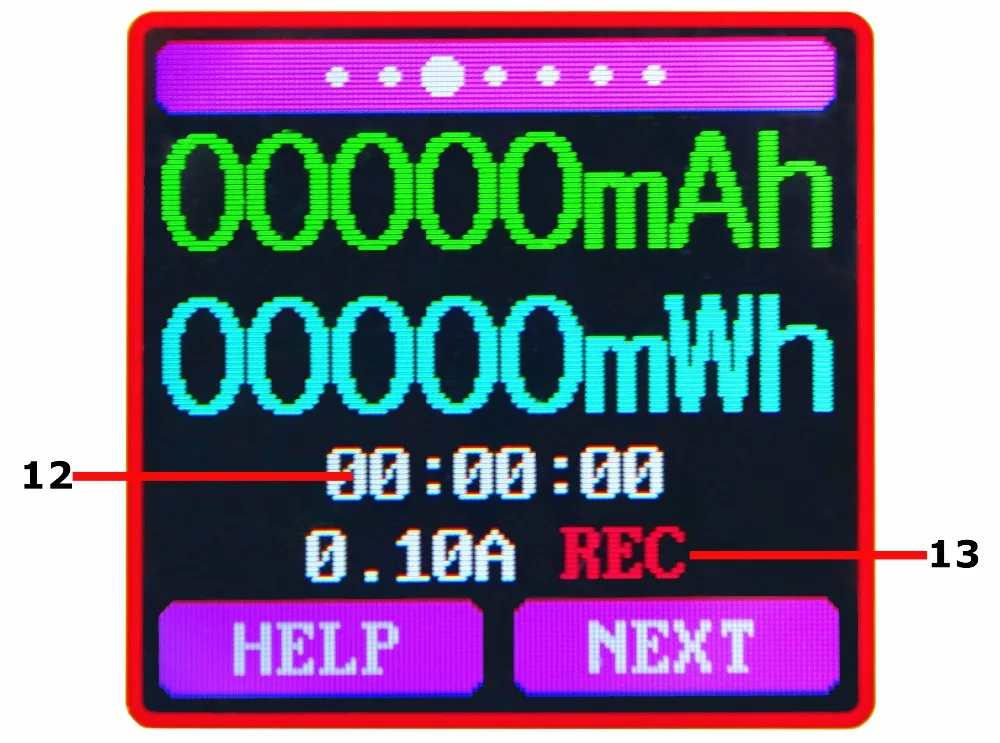
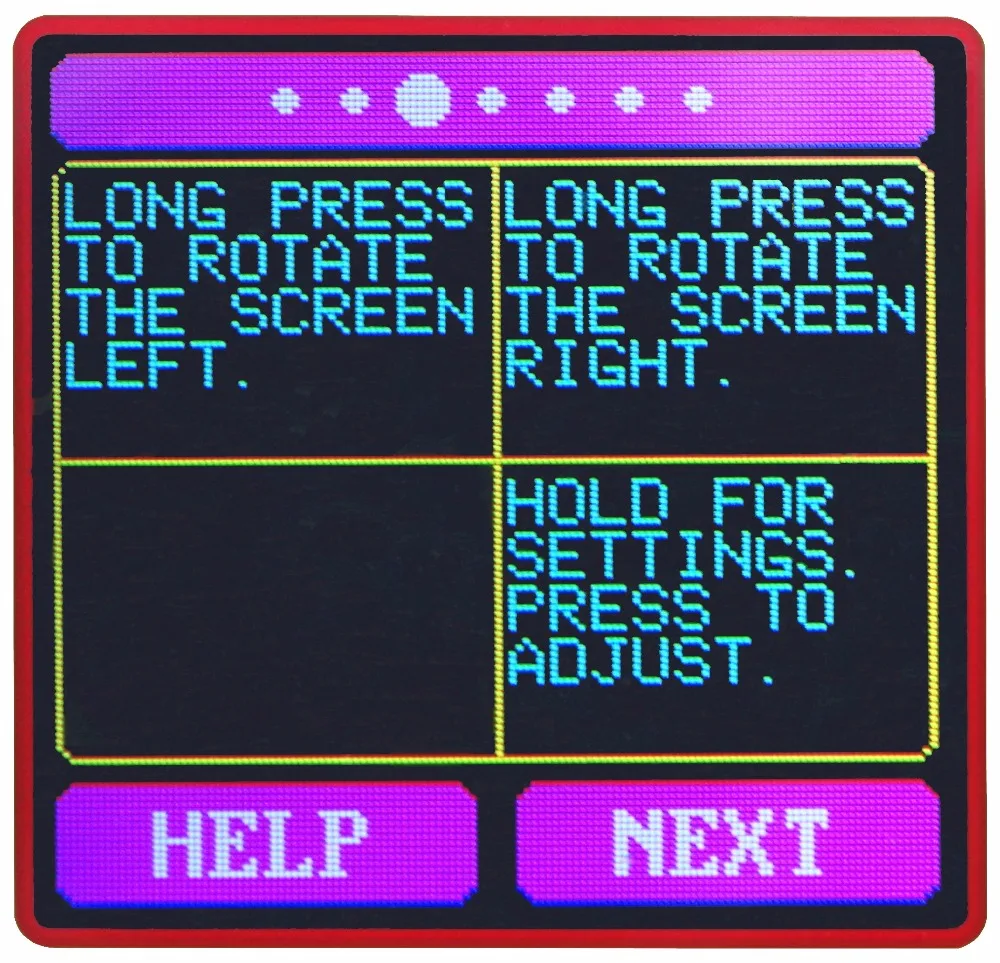
12: Отображение времени: общее время записи
13: низкая сила тока. REC: индикатор состояния записи. «REC», отображаемый красным цветом, означает, что запись остановлена. «REC», отображаемый зеленым цветом, означает, что запись Идет.
После включения питания, когда ток течёт больше, чем низкий ток перестанет значение. Система автоматически начинает записывать накопленную емкость и энергию, и время истекло. И индикатор rec меняется с красного на зеленый. Чтобы установить низкий ток, нажмите и удерживайте кнопку «Next», чтобы выбрать значение, затем нажмите кнопку «Next», чтобы отрегулировать значение по мере необходимости. Значение можно установить в любом месте между 0.01A-и 0.30A. (10мА до 300мА).
Нажмите кнопку «Next», чтобы переключиться на интерфейс измерения сопротивления кабеля для подключения микро-данных.
Основной интерфейс 4 (интерфейс измерения импеданса кабеля для подключения микро-данных):
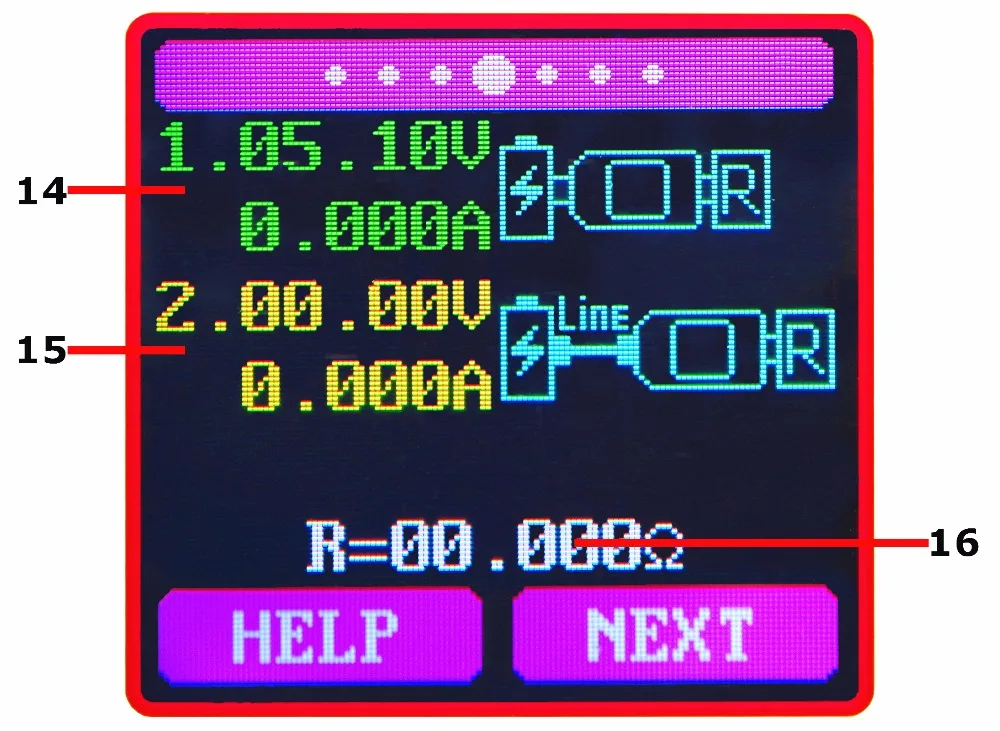
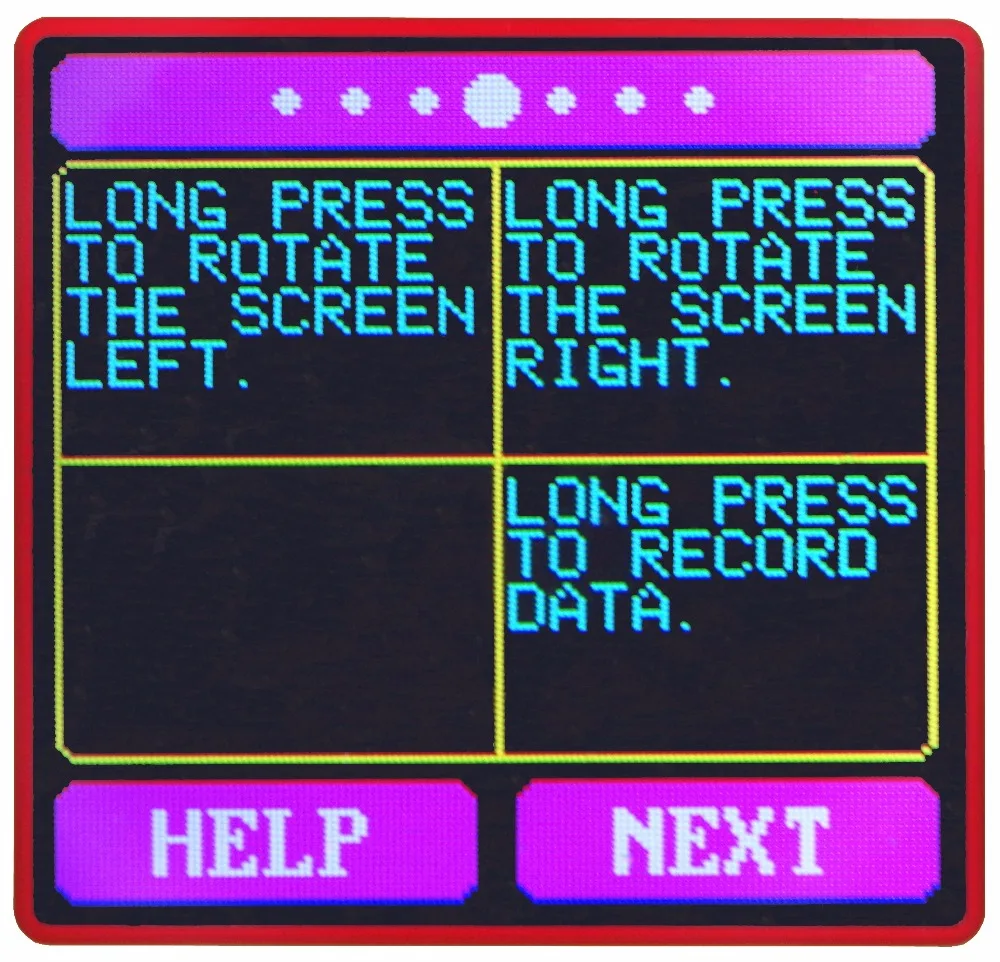
Этот продукт может использоваться для измерения сопротивления соединительного кабеля micro-данных (кабель Micro-USB).
14: 1. Usb-тестер непосредственно подключен к источнику питания с отображением значений напряжения и тока.
15: 2. Usb-тестер подключен через кабель для подключения данных (usb-кабель) с отображением значений напряжения и тока.
16: R: кабель для передачи данных (кабель Micro USB) сопротивление.
Измерения:
Сначала Подключите usb-тестер непосредственно к источнику питания и отрегулируйте соответствующий ток нагрузки (рекомендуется 1А), нажмите и удерживайте кнопку «Next», чтобы начать запись данных. Подсказка индикатора перестанет мигать.
Во-вторых, затем отключите usb-тестер и повторно подключите к источнику питания через Micro USB кабель для передачи данных и настройте ток нагрузки на то же значение, что и в первом шаге нажмите и удерживайте кнопку «Next», чтобы начать запись данных. Индикатор останавливает мигание, и кабель подключения данных (usb-кабель) тест сопротивления завершён. Значение теперь отображается.
Обратите внимание: Если во время второго шага экран становится черным, это означает, что разница в напряжении слишком высока и тестер войдет в состояние отключения питания 4,5 В. Ток нагрузки необходимо уменьшить. А затем снова Начните измерение с первого шага. После того, как кабель подключения данных (usb-кабель) прошел тест на сопротивление, тест er должен быть выключен, а затем снова включен, чтобы продолжить измерение
Нажмите кнопку «Далее», чтобы переключиться на интерфейс отображения напряжения.
Основной интерфейс 5 (интерфейс отображения напряжения):
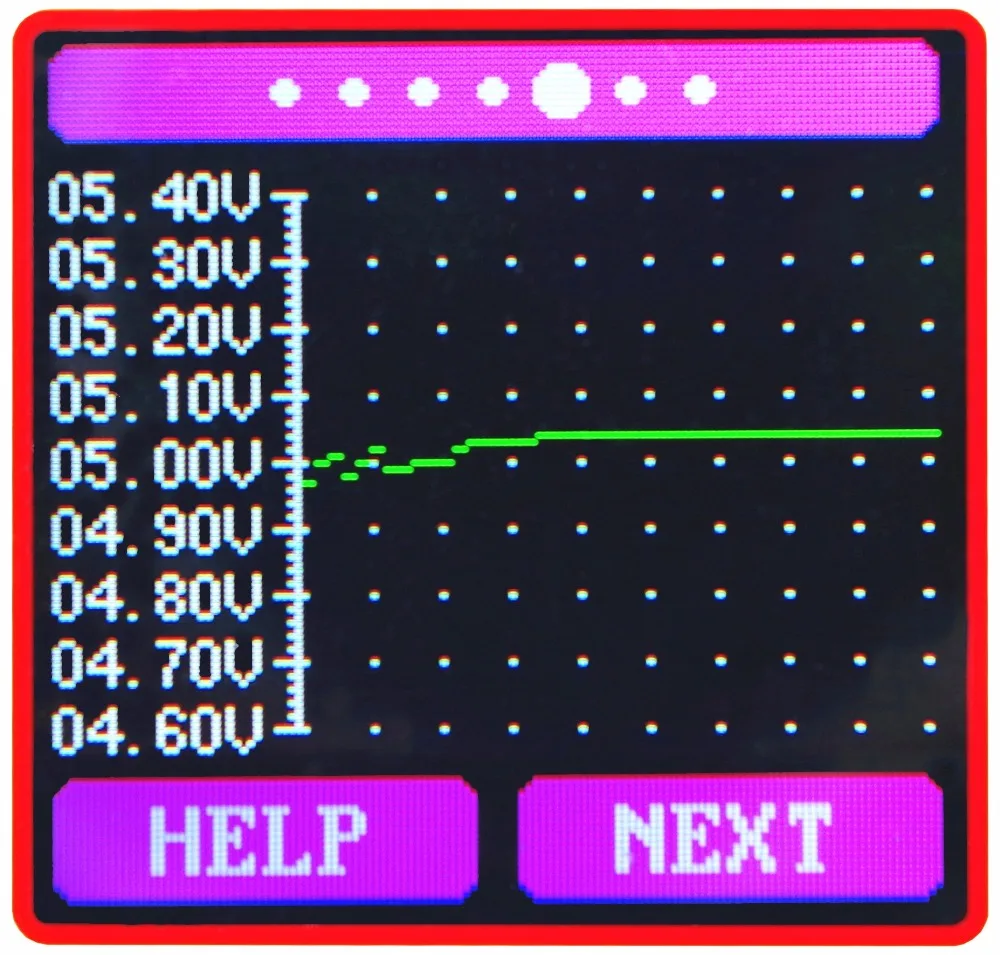
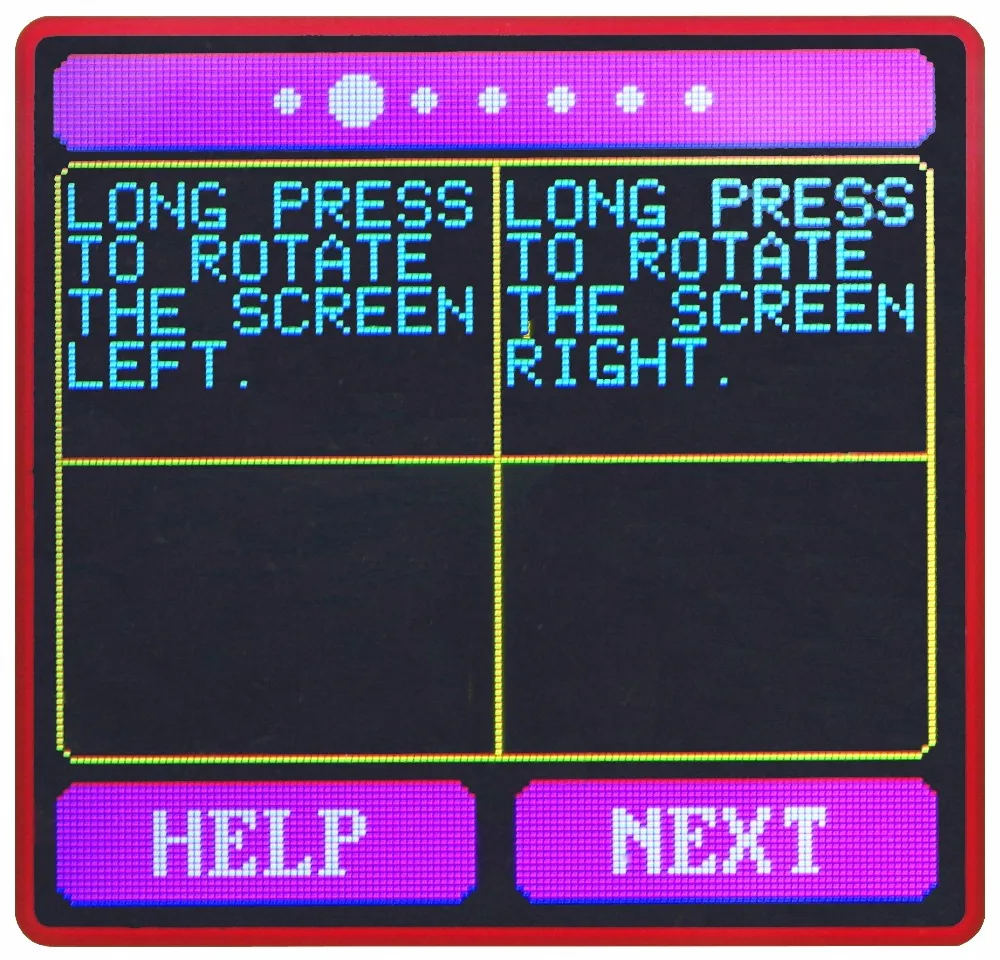
Этот интерфейс отображает измерение напряжения с течением времени в диапазоне 4,5-24,0 в и автоматически регулирует отображаемый диапазон в режиме реального времени с учетом колебаний напряжения.
Нажмите кнопку «Далее», чтобы переключиться на текущий графический интерфейс.
Основной интерфейс 6 (текущий графический интерфейс):
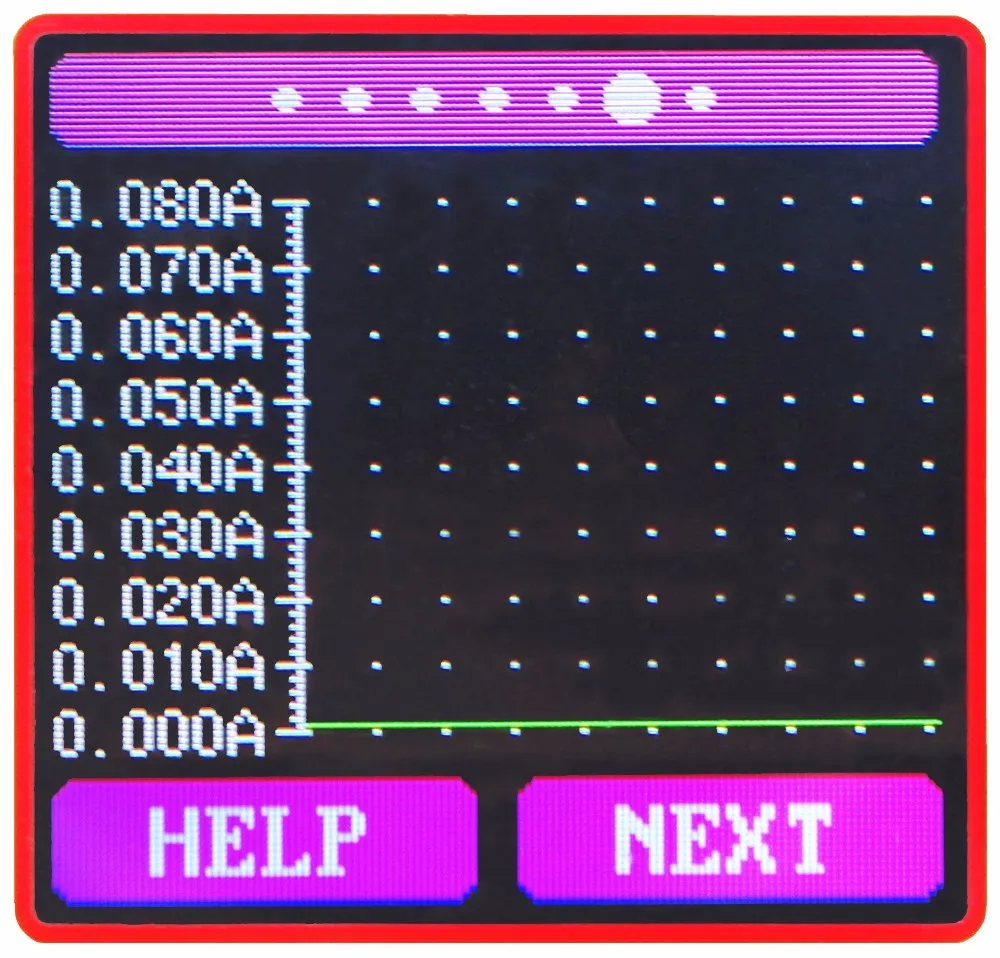
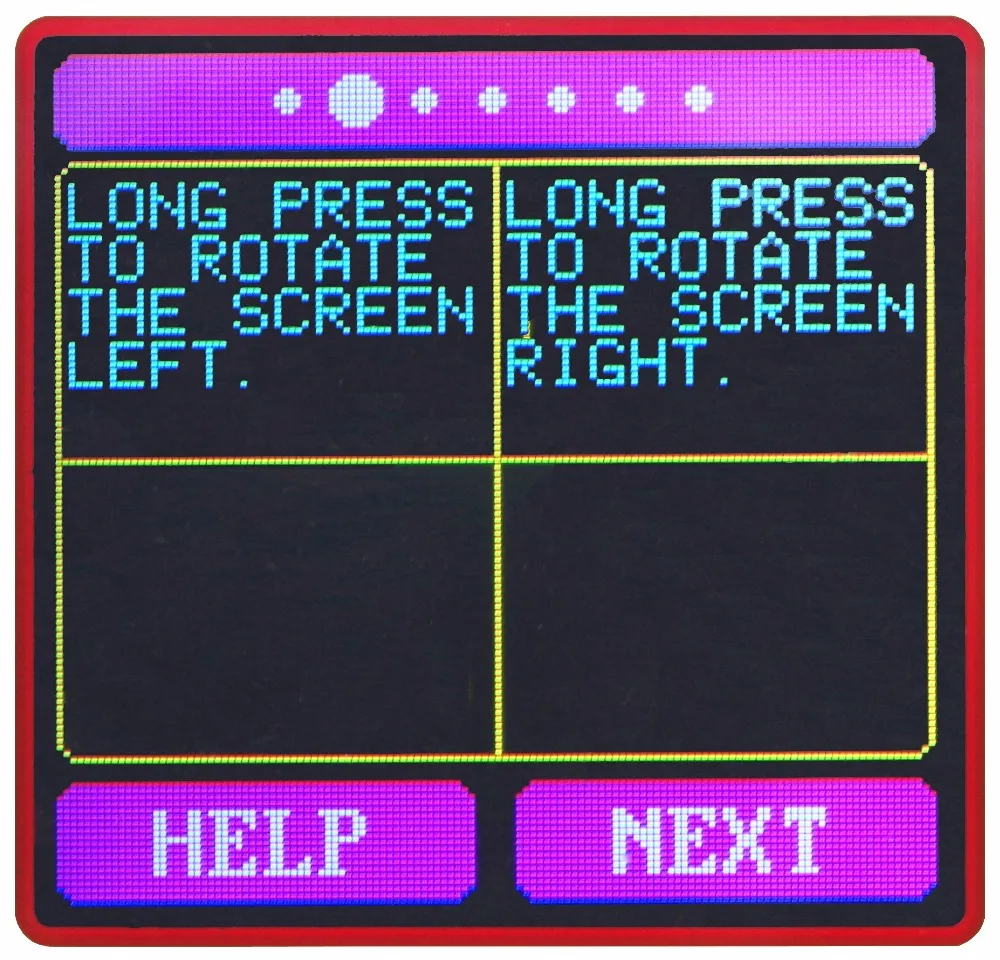
Этот интерфейс Отображает текущее измерение с течением времени в диапазоне 0.00A-3.00A и автоматически регулирует отображаемый диапазон в режиме реального времени с учетом колебаний тока.
Нажмите кнопку «Далее», чтобы переключиться на интерфейс настроек.
Основной интерфейс 7 (интерфейс настроек):
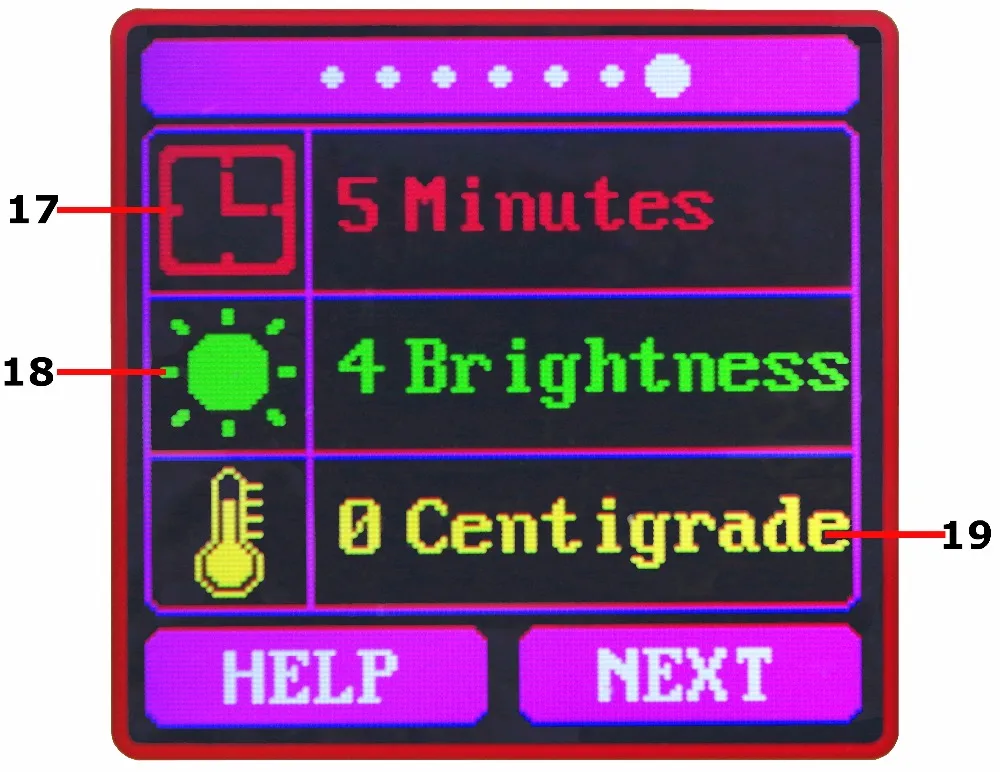
17: Автоматическое выключение экрана
18: Экран яркости
19: температурный дисплей C/F
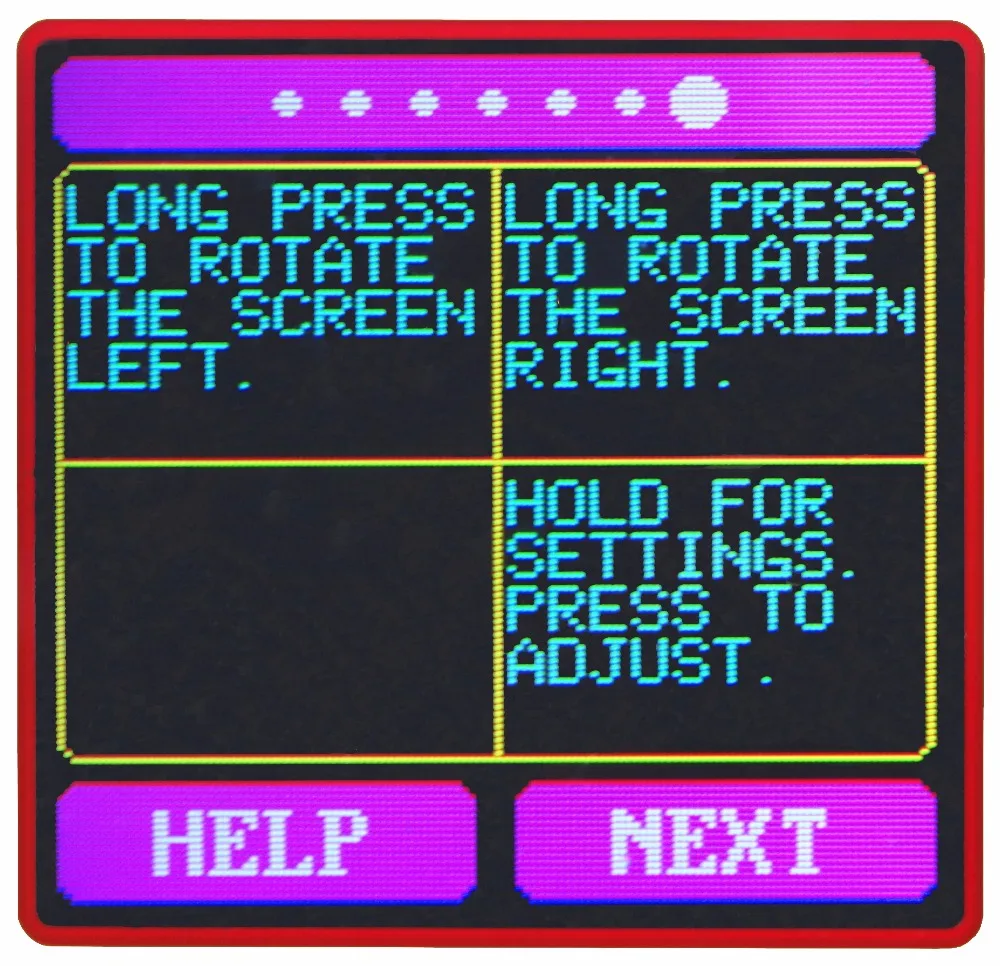
Нажмите и удерживайте кнопку «Далее», чтобы пройти через опции автоматического отключения экрана, уровня яркости и температуры дисплеев. Остановите значение, которое вы хотите изменить, затем нажмите кнопку «Далее», чтобы изменить настройки. Для настройки времени автоматического отключения экрана нажмите «next», чтобы несколько раз шагать, используя 10 вариантов от 0 до 9 минут. Для настройки яркости экрана нажмите «next» для многократного шага, хотя 6 вариантов от 0 до 5, где 0-самый низкий уровень яркости, а 5-самый высокий. Для устройств отображения температуры при нажатии кнопки «next» переключается Настройка между C и F. Для выхода из меню настроек нажмите и удерживайте кнопку «next».
Инструкция по установке программного обеспечения для управления ПК
Примечание: Этот продукт поддерживает только Windows 7 и выше.
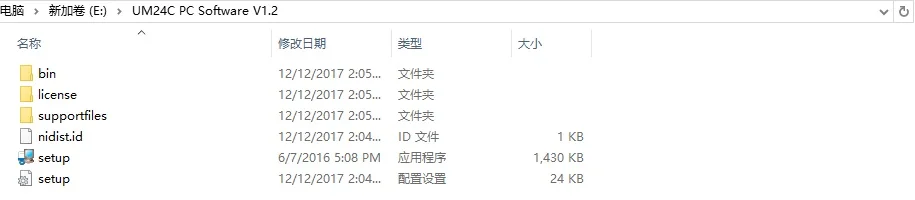
1. Распакуйте установочную посылка
2 Нажмите setup для установки
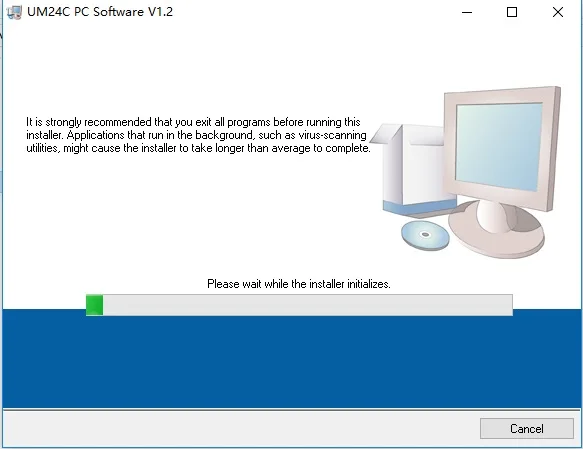
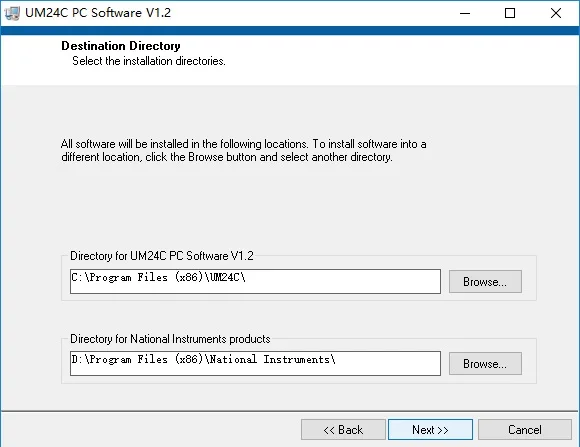
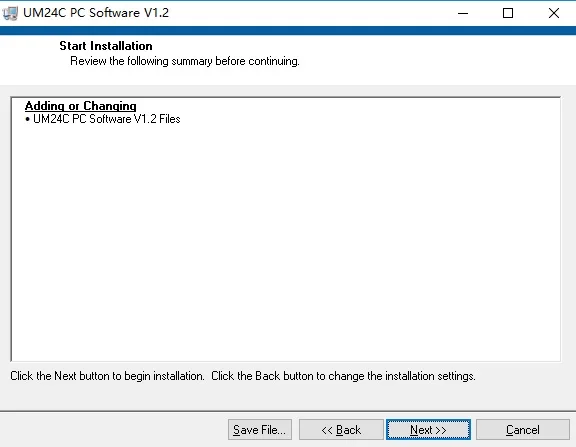
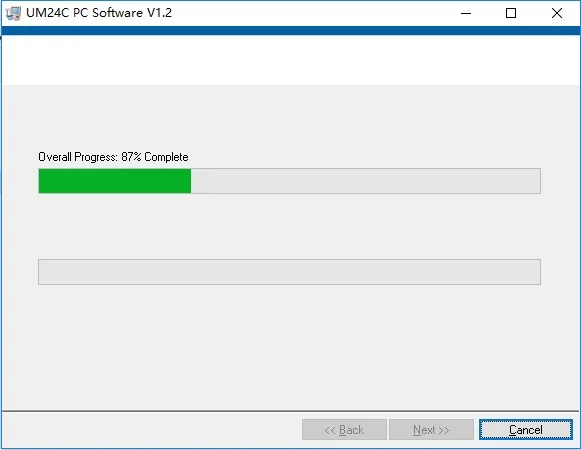
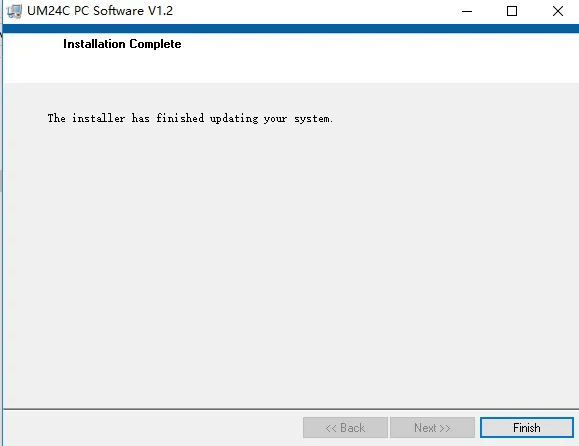
3 Подключение по Bluetooth
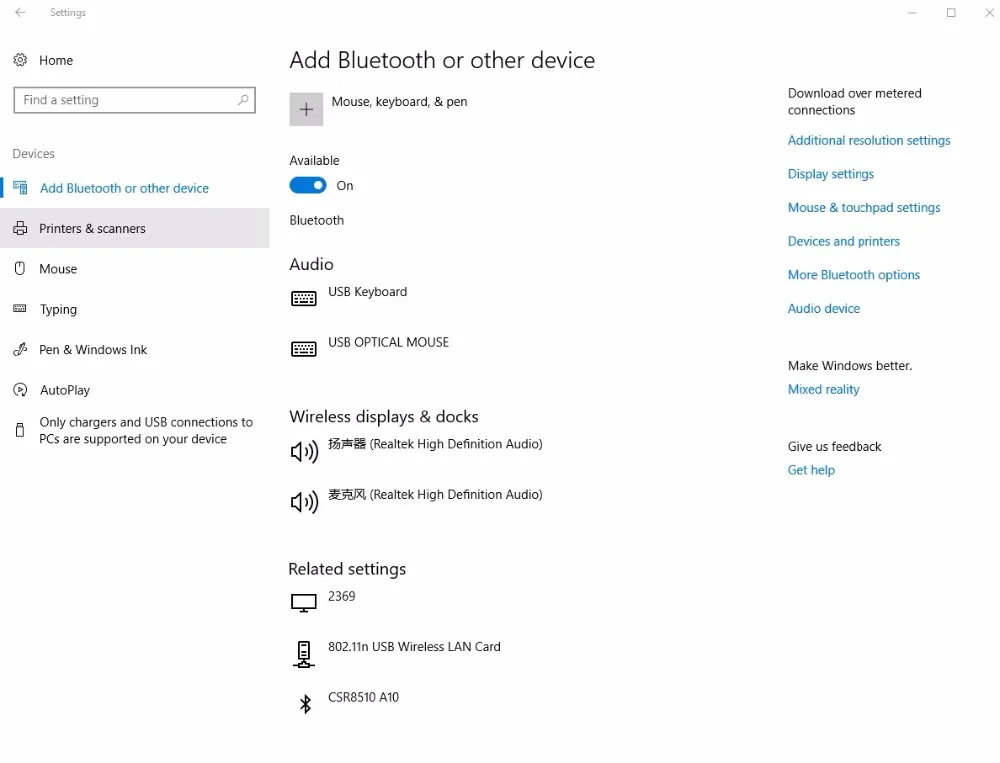
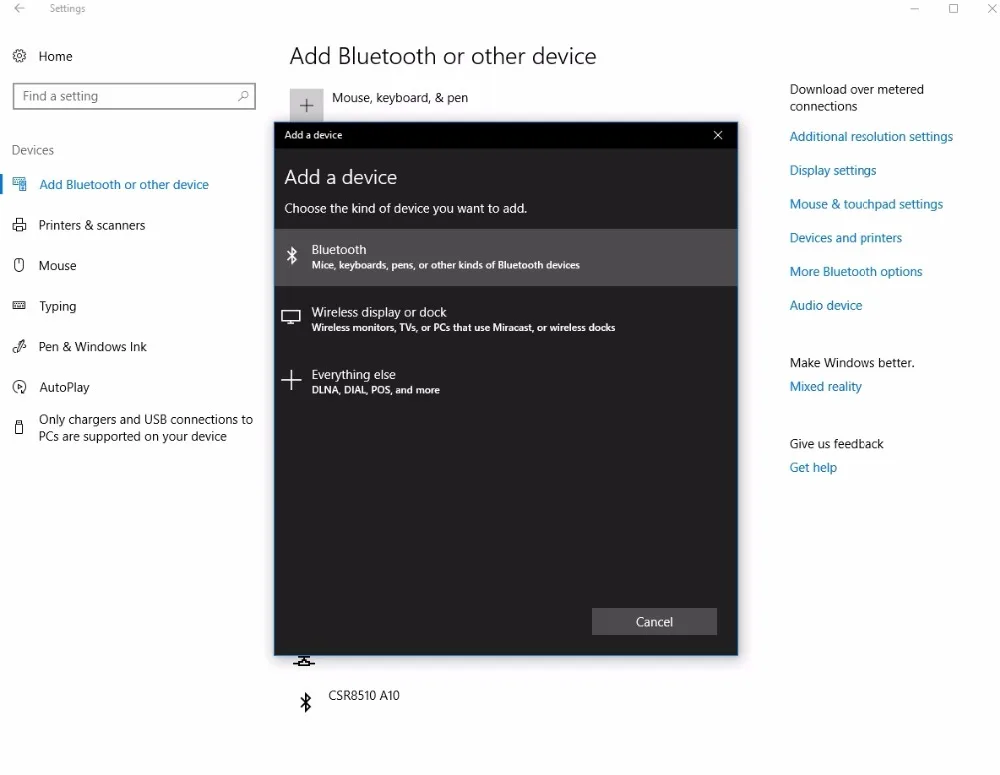
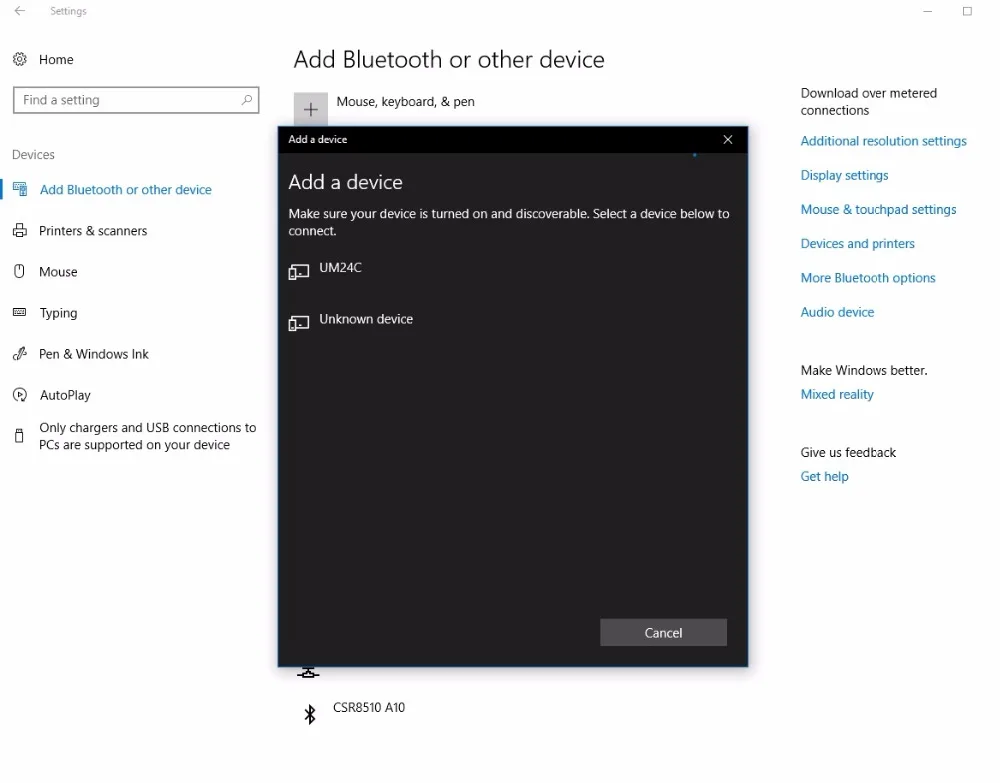
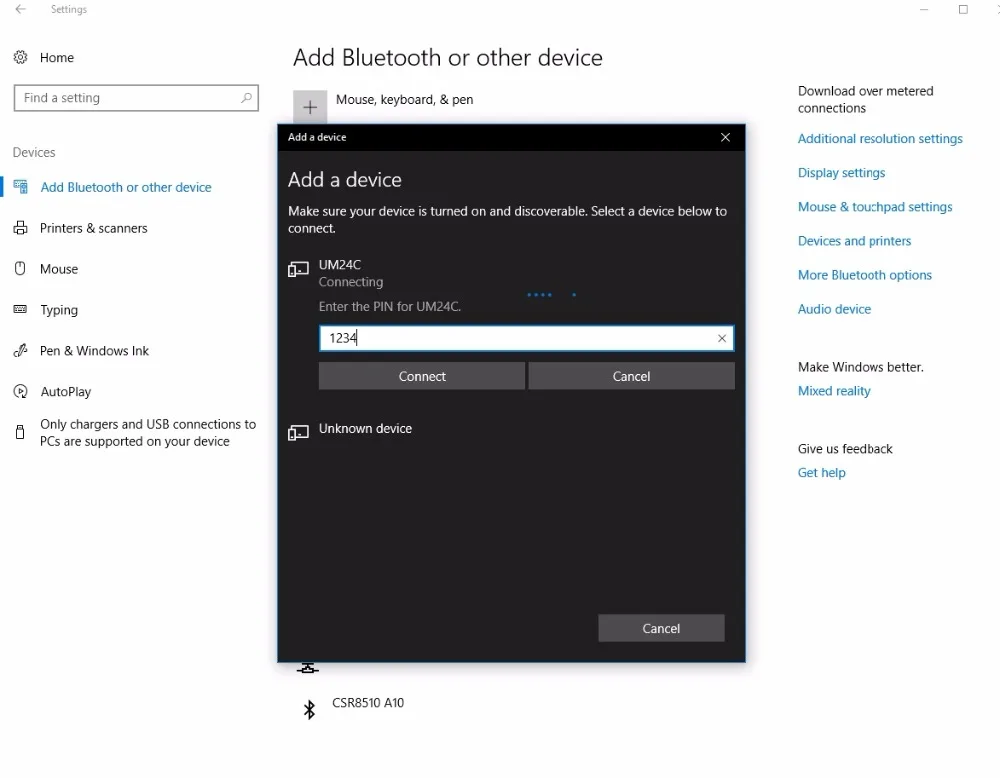
3,1 Вид Диспетчер устройств
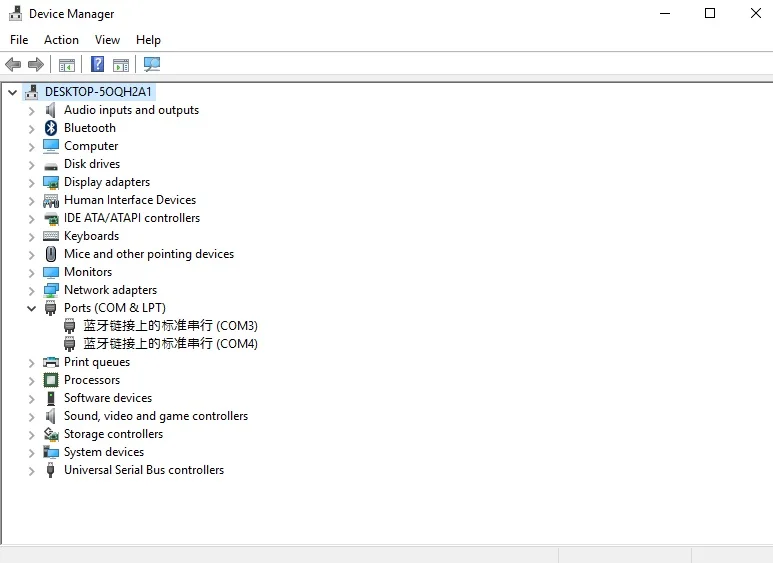
3,2 подключения bluetooth:
3.2.1 соединение Bluetooth успешно; будет два последовательных порта. Выберите порт нижнего значения. Например, если порты, настроенные для Bluetooth, являются COM3 и COM4, затем выберите COM3 для подключения. Или вы щелкните правой кнопкой мыши устройство bluetooth, чтобы увидеть атрибут, там показать соответствующий номер порта. Вы можете выбрать его.
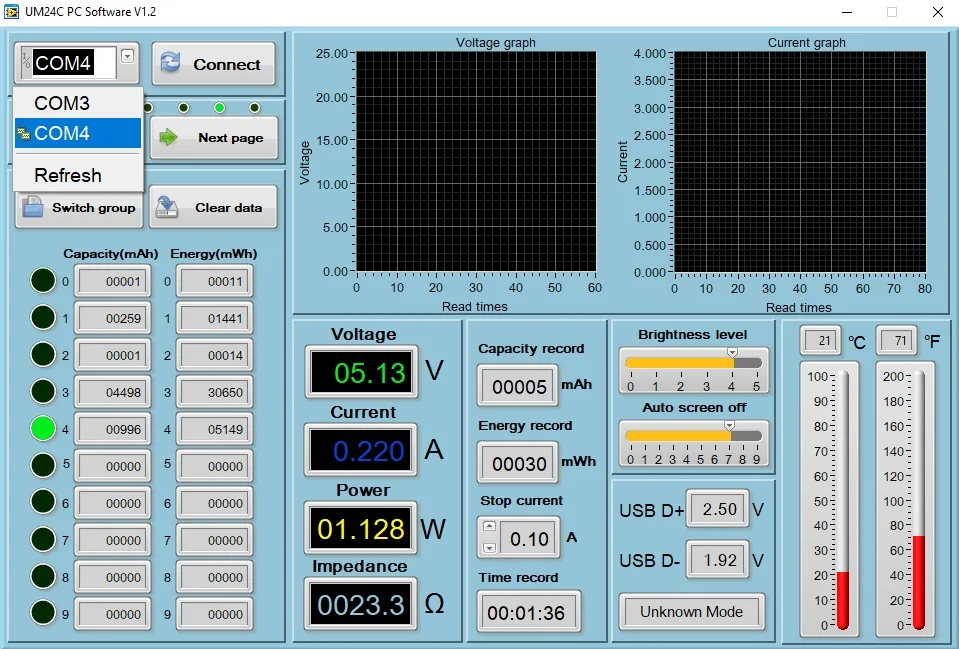
3.2.2 когда индикатор Bluetooth изменяется от мигания до статического, нажмите кнопку «подключить»
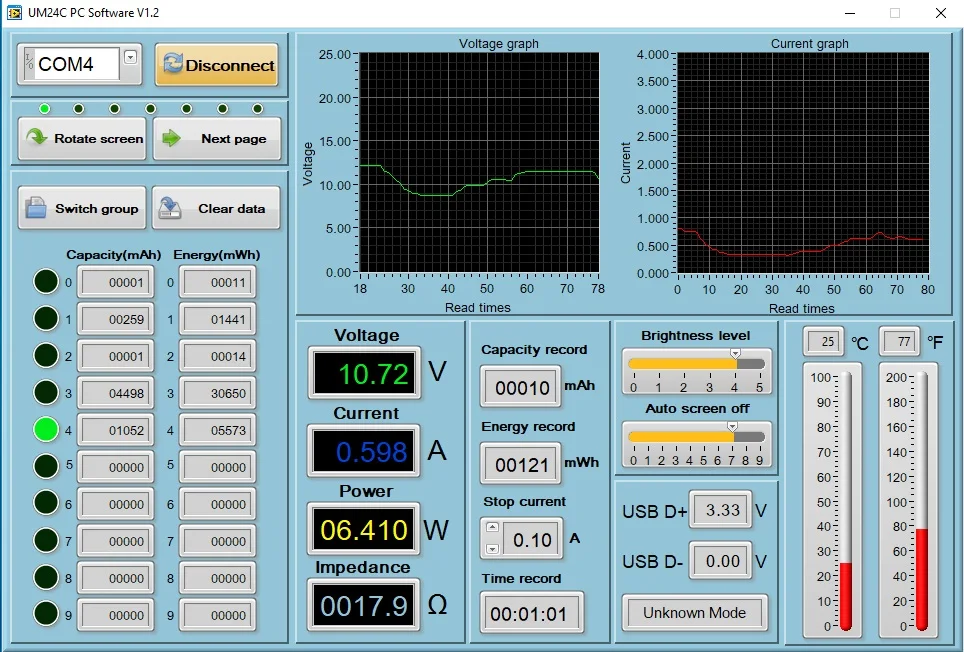
4. Функция введение
Обзор интерфейса программы 4,1:
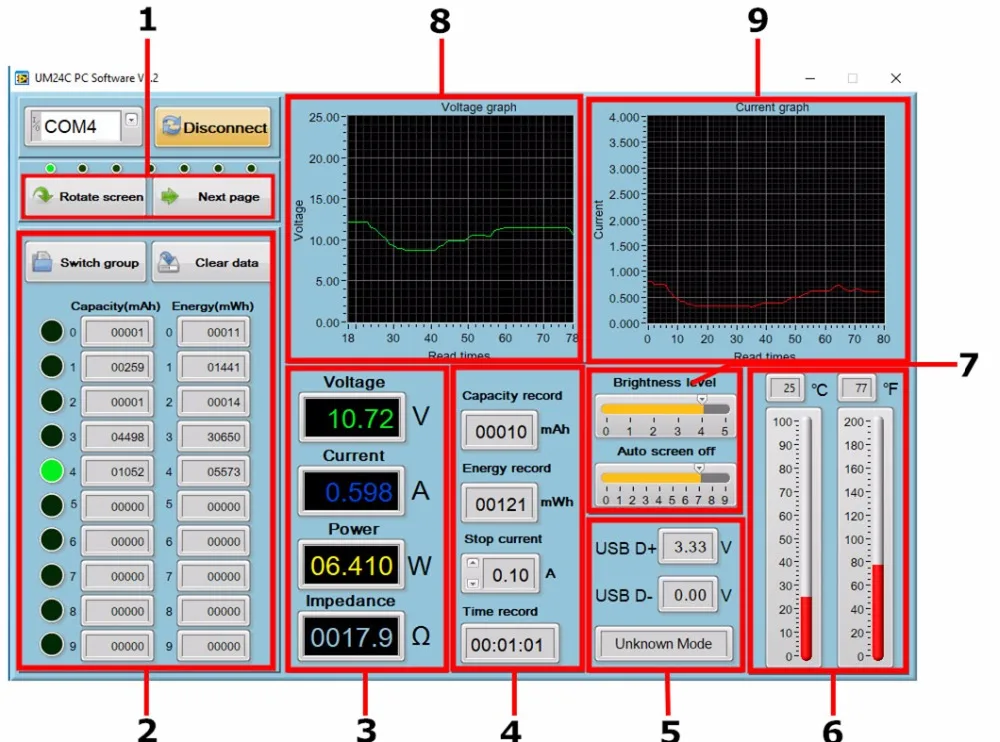
1: Основные функции: Поворот экрана, следующие страницы
2: Соответствующая группа данных: переключатель группы данных, Очистка данных Группы данных
3: соответствующий интерфейс основного дисплея 1: основной интерфейс измерения
4: соответствующий интерфейс основного дисплея 3: Интерфейс записи данных
5: соответствующий интерфейс основного дисплея 2: интерфейс быстрого распознавания заряда
6: соответствующий основной интерфейс дисплея 7: интерфейс настроек, двойной формат отображения температуры
7: соответствующий интерфейс основного дисплея 7: интерфейс настроек, яркость экрана, автоматическое выключение экрана.
8: соответствующий основной интерфейс дисплея 6: Текущий графический интерфейс.
9: соответствующий интерфейс основного дисплея 5: интерфейс графического отображения напряжения.
4,2 графы и экспорт данных:
Наведите курсор мыши на график измерения напряжения/времени, затем щелкните правой кнопкой мыши и выберите следующие параметры:
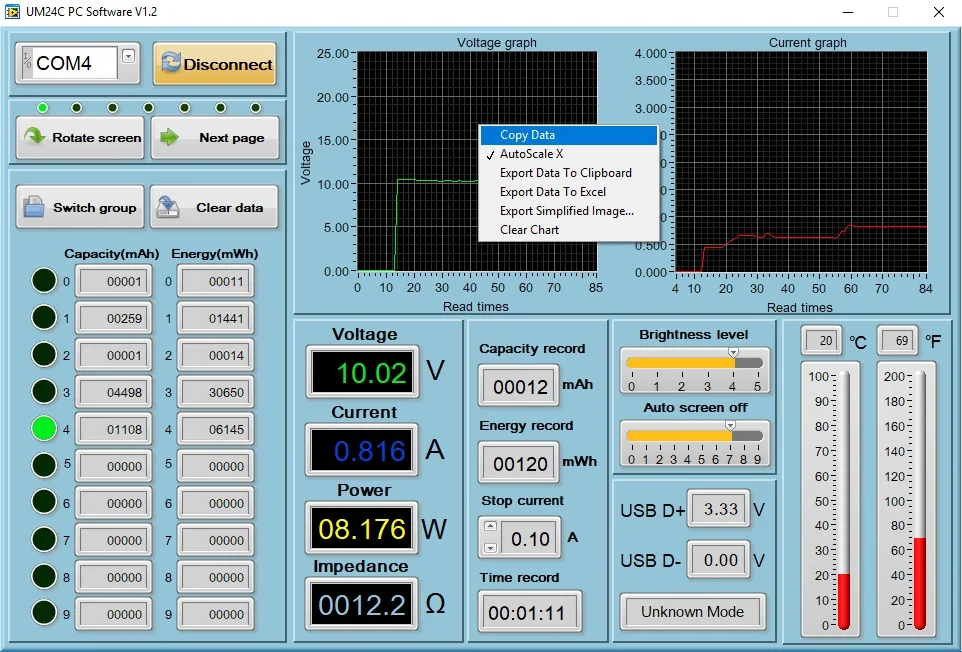
4.2.1: скопируйте данные в буфер обмена:
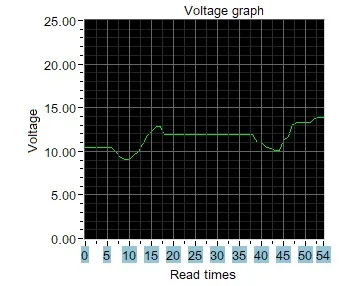
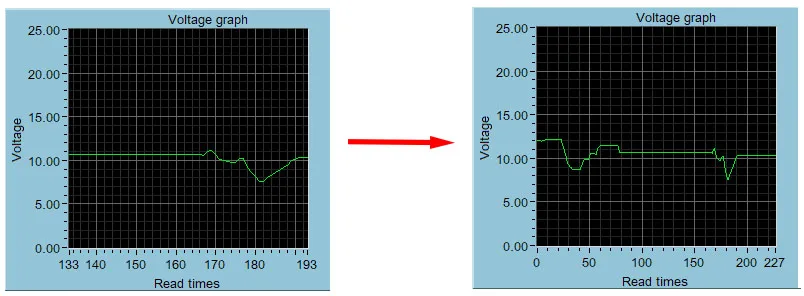
4.2.2: автоматическая регулировка оси X:
4.2.3: экспорт данных в буфер обмена:
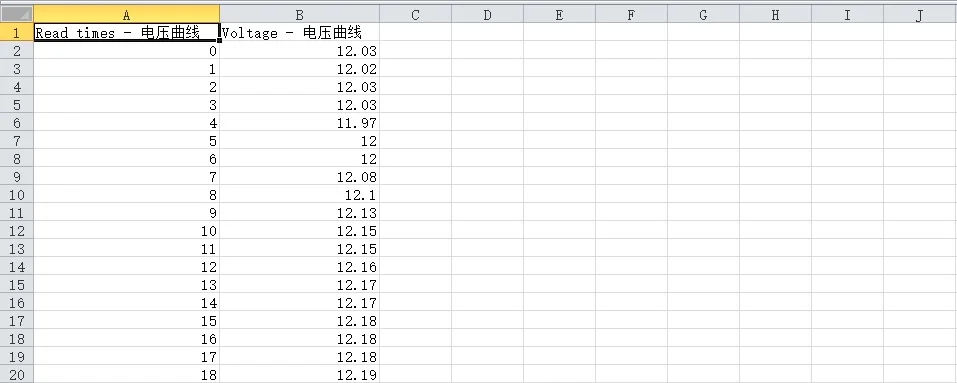
Формат: номер опорной точки на оси X, значение напряжения в этой опорной точке.
Время чтения-电压曲线 Напряжение-电压曲线
0 12,03
1 12,02
2 12,03
3 12,03
4 11,97
5 12,00
6 12,00
7 12,08
8 12,10
9 12,13
…
4.2.4: экспорт данных в формате Excel:
Шкала X регулируется по вашим предпочтениям. Можно экспортировать до всех опорных точек данных или экспортировать только текущий набор данных записи. Обратите внимание, что Экспортируемые данные предназначены только для microsoft Office Excel.
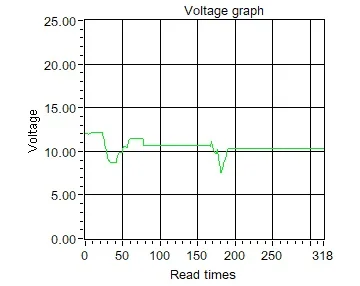
4.2.5: экспорт упрощенных изображений:
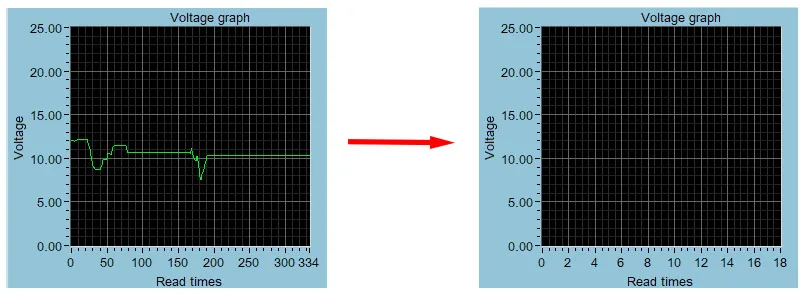
4.2.6: Ясная диаграмма:
Характеристики
- Тип
- USB / Электрический
- Бренд
- TCXRE
- Выходной интерфейс
- Выход USB
- Интеллектуальная зарядка
- Нет
- Экран дисплея
- Да
- Быстрая зарядка
- Да
Сопутствующие товары